ai-assist Benutzerhandbuch
Bürgerchat
Der Bürgerchat ist die sichtbare Beratungs- und Formularunterstützung. Diese Seite beschreibt die vorhandenen Chat-Funktionen und ihre Grenzen.
Was der Chat kann
 1
2
3
4
1
2
3
4
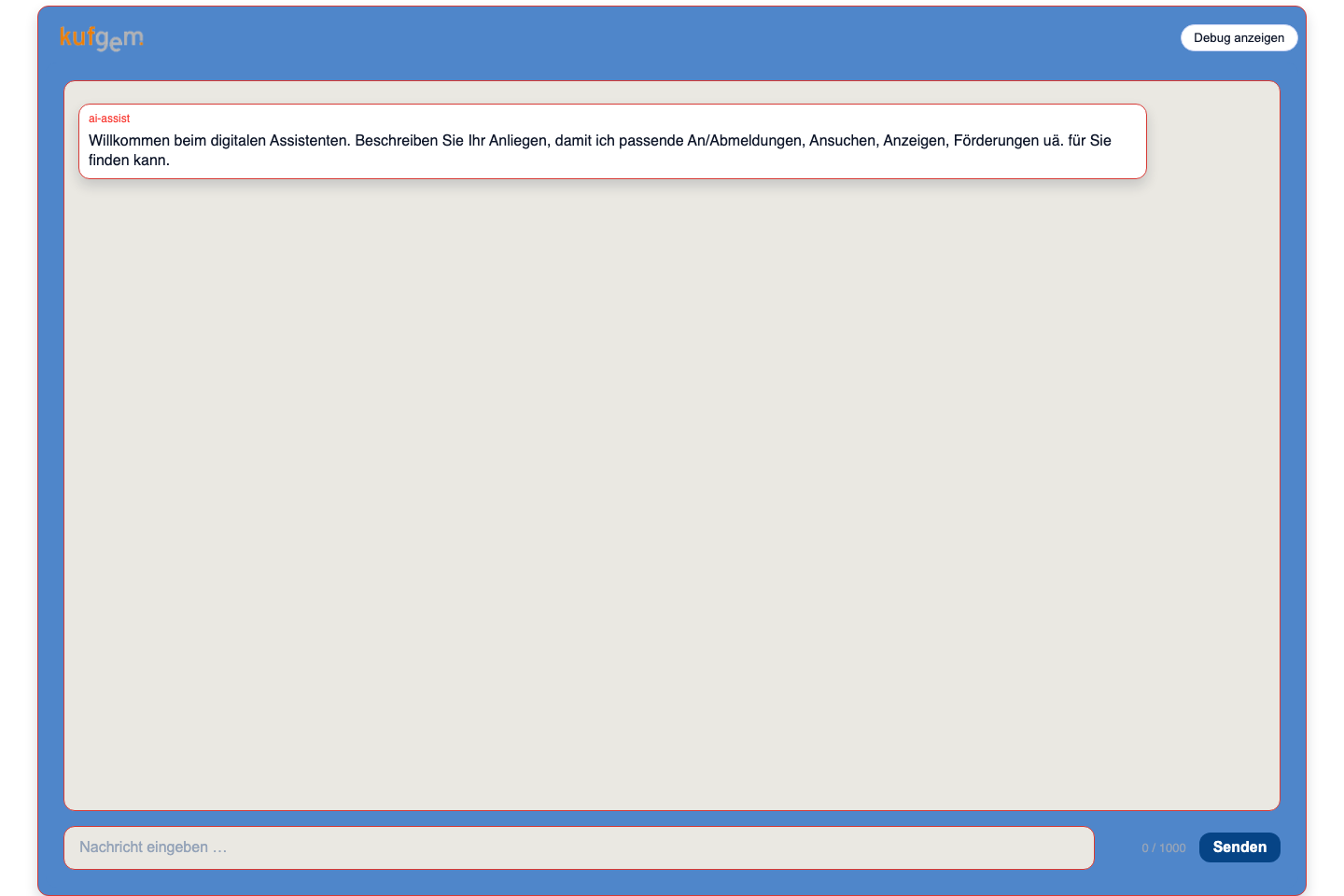
| Marker | Element | Bedeutung |
|---|---|---|
| 1 | Logo und Branding | Kommt aus den Layout-Einstellungen der Administration. |
| 2 | Begrüßungsnachricht | Erklärt den Einstieg in die Beratung. |
| 3 | Eingabefeld und Senden | Nimmt Anliegen, Antworten und Freitext auf. |
| 4 | Debug anzeigen | Blendet technische Diagnose für berechtigte Testumgebungen ein. |
Abb. C-01 zeigt den Startzustand des Bürgerchats mit Sprache, Verlauf, Eingabe und Diagnosezugang. Von hier aus beginnt jede neue Beratungssitzung.
Logo, Farben, Schrift, Button-Kontrast und sichtbare Chat-Bezeichnungen kommen aus dem aktiven Layout unter Admin > Layout. Beispiele für ein eigenes kommunales Layout, ein Kontrastlayout und ein Abnahmelayout stehen dort in der Layout-Beschreibung.
- Anliegen in natürlicher Sprache aufnehmen.
- Passende aktive Services aus dem gepflegten Service-Katalog vorschlagen.
- Kombinierte Fachfragen nach mehreren Aspekten getrennt beantworten.
- Rückfragen stellen und Voraussetzungen prüfen.
- Bei AFS-Services zum Formular führen und die Formularvorschau anzeigen.
- Bekannte Parameter und Voraussetzungsergebnisse im Debug-Bereich sichtbar machen.
Beispiel: kombinierte Fachfrage
Bei einer Frage wie „Wofür gibt es die Förderung und wie hoch ist sie?“ behandelt die Startberatung Fördergegenstand und Förderhöhe als getrennte Teilfragen. Belegte Teile werden beantwortet; für einen nicht belegten Teil nennt der Chat die fehlende Information ausdrücklich. Derselbe Betrag erscheint nicht mehrfach, nur weil Wissenskarten unterschiedliche Schreibweisen wie Euro, EUR oder € verwenden.
Bedienelemente
 1
2
3
4
1
2
3
4
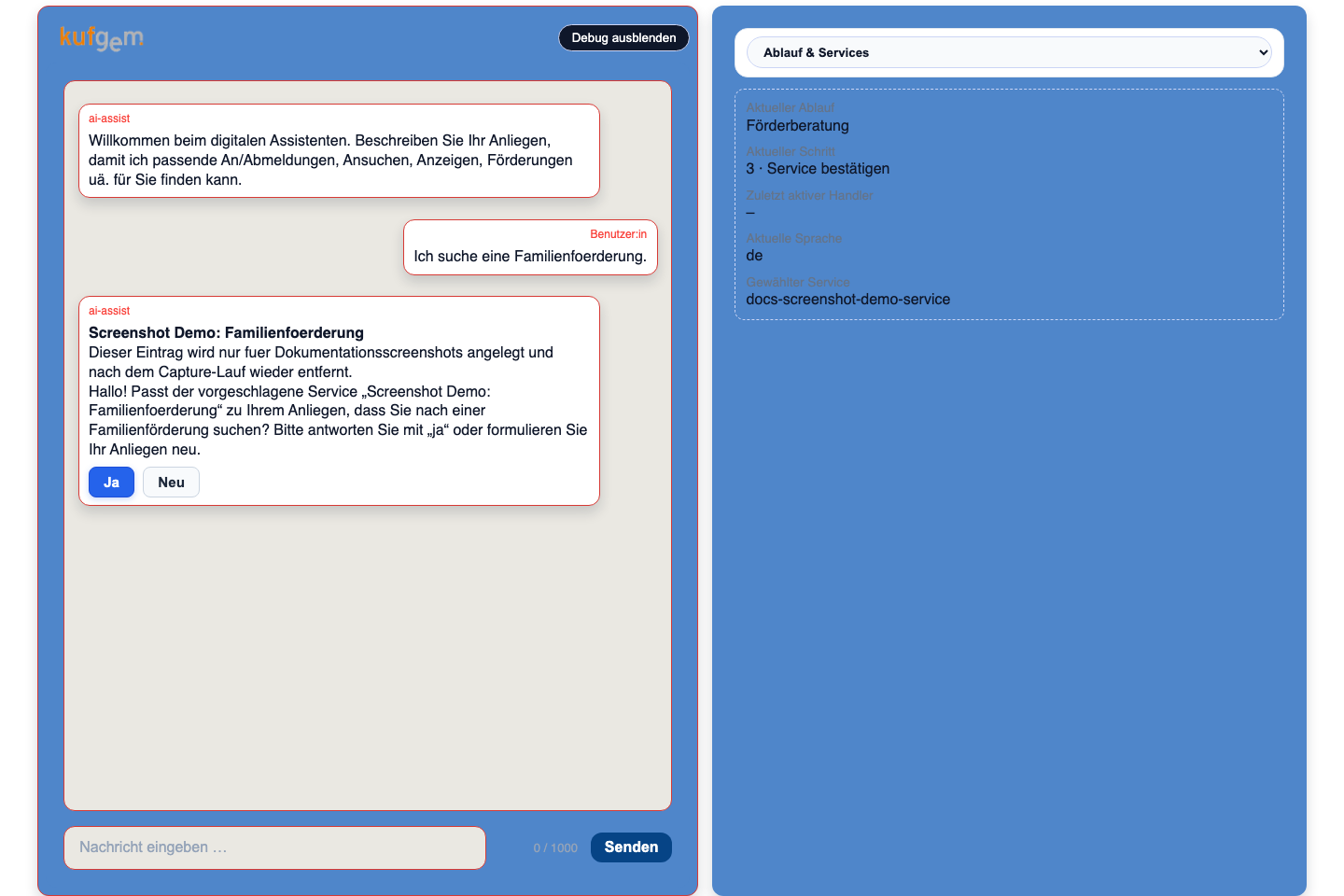
| Marker | Element | Bedeutung |
|---|---|---|
| 1 | Chatpanel | Bleibt bedienbar, auch wenn Debug sichtbar ist. |
| 2 | Debug ausblenden | Schaltet die Diagnose wieder aus. |
| 3 | Debugspalte | Zeigt den aktuellen Ablauf sowie Parameter oberhalb der Voraussetzungen. |
| 4 | Antwortpfad | Öffnet den zuletzt verfügbaren Antwortpfad der Serviceberatung. |
Abb. C-03 zeigt den Chat mit eingeblendeter Debugspalte. Die Bedienelemente steuern Sprache, Session, Export, Diagnose und den Formularzugang, sofern ein AFS-Link verfügbar ist. Oben in der Debugspalte steht der aktuell verwendete Ablauf; Antwortpfad öffnet den letzten verfügbaren Serviceberatungs-Pfad.
| Element | Bedeutung |
|---|---|
| Sprache | Automatisch, Deutsch oder Englisch wählen; aktivierte Fremdsprachen hängen von der LLM-/Übersetzungskonfiguration ab. |
| Chat speichern | sichtbaren Verlauf exportieren. |
| Neue Session | Beratung neu starten. |
| Eingaben wiederholen | im Debugmodus die freien Texteingaben der letzten passenden Session erneut senden; die Aufzeichnung erfolgt nur, solange Debug sichtbar ist. |
| Debug anzeigen | Diagnosebereich für Parameter und Voraussetzungen einblenden. |
| Formular anzeigen | öffnet die AFS-Split-Ansicht, wenn ein AFS-Link verfügbar ist. |
| Zum Formular | technischer Shortcut im Hintergrund; der sichtbare Bedienweg ist die Split-Ansicht. |
| Denk-Anzeige | zeigt je nach Admin-Einstellung, dass das System gerade arbeitet. |
| Eingabezähler | zeigt die Länge der aktuellen Nachricht gegen die Grenze aus chat.max_message_chars. |
Chat speichern öffnet den sichtbaren Verlauf als HTML-/Druckansicht mit Rollen und Nachrichtentexten. Diese Datei ist für Ablage oder Ausdruck gedacht, aber kein Import-, Restore- oder Auditformat.
Wenn eine Nachricht länger als der konfigurierte Grenzwert ist, blockiert der Chat das Senden und zeigt eine Fehlermeldung. Den Grenzwert pflegen berechtigte Admins unter Admin > Systemparameter; Missbrauchs- und Sicherheitsbefunde werden unter Admin > Security-Findings sichtbar.
Beispiel: mehrsprachige Beratung
Wenn Englisch in der Übersetzungskonfiguration aktiv ist, kann die Sprache im Chat auf Englisch gesetzt werden. Der Chat führt die Beratung sichtbar in Englisch, während fachliche Inhalte intern weiterhin aus den gepflegten deutschsprachigen Quellen kommen können.
Service-Kontext über der Eingabe
Wenn der Chat genau einen Service vorgeschlagen oder ausgewählt hat, erscheint direkt oberhalb der Eingabe eine schmale Kontextzeile. Sie zeigt, worauf sich die nächste freie Nachricht bezieht.
| Anzeige | Bedeutung | Aktion |
|---|---|---|
| Service-Empfehlung: | Der Chat hat einen passenden Service erkannt, aber der Service ist noch nicht verbindlich bestätigt. | Mit x wird die Empfehlung entfernt. |
| Service-Bezug: | Die Beratung, Voraussetzungen oder Formularassistenz beziehen sich bereits auf diesen Service. | Mit x wird der Bezug direkt aufgehoben. |
| ? | Erklärt den aktuellen Kontext per Mouseover, Fokus oder Klick. | Hilft zu prüfen, warum die nächste Eingabe servicebezogen verstanden wird. |
Das Aufheben ändert den sichtbaren Chatverlauf nicht. Es entfernt nur den internen Servicebezug, blendet den Formularbezug aus und fokussiert die Eingabe wieder für ein neues Anliegen. Bereits eingegebener Text im Eingabefeld bleibt erhalten.
Die bestehenden Antworten und Buttons im Chatverlauf, zum Beispiel Anderes Angebot, bleiben weiterhin nutzbar. Sie gehören zu einer konkreten Bot-Frage; die Kontextzeile ist dagegen der dauerhafte Hinweis für die nächste Eingabe.
Auswahl- und Upload-Widgets
Der Bürgerchat und der manuelle Testchat verwenden dieselben sichtbaren Widgets. Widgets sind Bedienflächen innerhalb einer Assistentenantwort und ersetzen in diesen Fällen freie Texteingabe.
| Widget | Bedienung | Typischer Fehler |
|---|---|---|
| Startberatung-Schnellauswahl | Wählen Sie bei sehr offenen Anliegen einen Themenbereich aus. | Wenn ein Thema fehlt, Fachprofil-Überblicksthemen, Formular-/Amtsweg-Typisierung oder Service-Sammlungen prüfen; Schulung und Standard-Services werden nicht als Bürgerchat-Themen angezeigt. |
| Service-Auswahl | Wählen Sie einen vorgeschlagenen Service aus der Liste. | Wenn kein passender Service erscheint, Service-Status, Tags und QS-Startberatung prüfen. |
| AFS-Auswahl | Wählen Sie das Formular oder den Formularweg, den der Chat für den Service anbietet. | Wenn kein Formular erscheint, AFS-Quelle und Service-Status prüfen. |
| Mehrfachauswahl | Markieren Sie eine oder mehrere Optionen und bestätigen Sie anschließend. | Wenn eine erwartete Option fehlt, kanonische Werte und Parameter im Reiter Global prüfen. |
| Ja/Nein | Beantwortet eine Voraussetzung mit einer eindeutigen Auswahl. | Wenn die Bewertung falsch ist, Voraussetzung, Parameterbindung und Regel prüfen. |
| Return-URL und Skip-SSO | Öffnet das Formular oder setzt eine optionale SSO-Rückkehr fort. | Wenn die Rückkehr nicht funktioniert, Session-URL und SSO-Status prüfen. |
| Datei-Upload | Dateien per Button oder Drag-and-drop auswählen und mit Senden hochladen. | Dateianzahl, erlaubte Formate, doppelte Beilagen und AFS-Validierung beachten. |
Beim Datei-Upload zeigt das Widget, ob genau eine Datei oder mehrere Dateien erlaubt sind. Bereits hochgeladene Dateien werden angezeigt; je nach Formular kann Ersetzen gesperrt sein.
Arbeitsablauf: Beratung bis Formular
 1
2
3
4
1
2
3
4
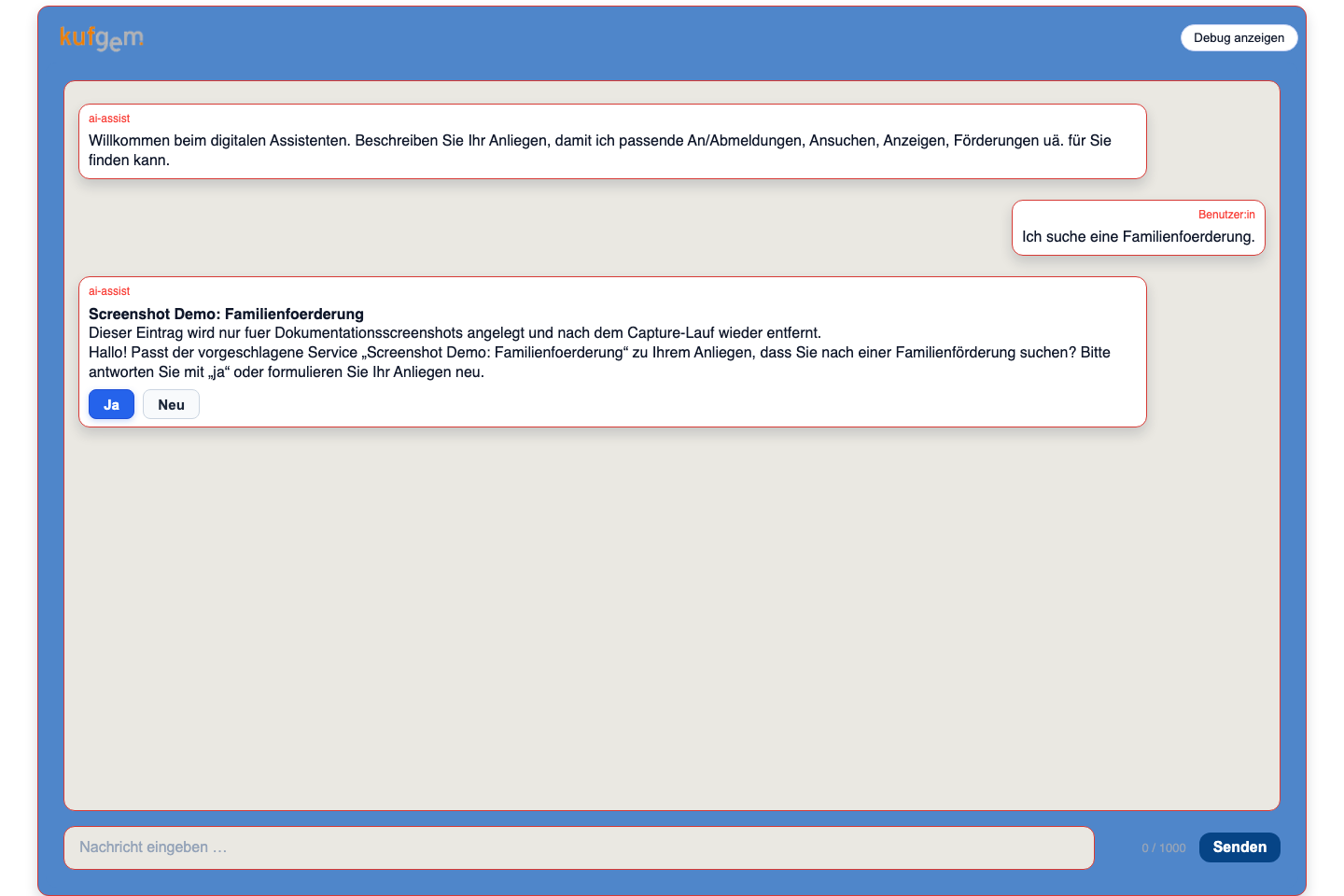
| Marker | Element | Bedeutung |
|---|---|---|
| 1 | Benutzernachricht | Das Anliegen wird rechts im Chatverlauf dargestellt. |
| 2 | Servicevorschlag | Der Chat nennt den erkannten Service mit Kurzbeschreibung. |
| 3 | Schnellantworten | Bestätigen den Vorschlag oder starten eine neue Suche. |
| 4 | Nächste Eingabe | Weitere Angaben oder Antworten werden unten eingegeben. |
Abb. C-02 zeigt einen laufenden Dialog mit Servicebezug und Auswahlmöglichkeiten. Die folgenden Schritte beschreiben denselben Weg von der Anfrage bis zur Formularunterstützung.
- Sprache wählen oder automatische Browser-Sprache verwenden.
- Anliegen eingeben.
- Bei mehreren passenden Services den richtigen Service auswählen.
- Voraussetzungsfragen beantworten.
- Bei AFS-Service Formular anzeigen nutzen.
- Angaben im Formular kontrollieren. Die Einreichung erfolgt im AFS-Formular.
AFS-Split-Screen
 1
2
3
4
5
1
2
3
4
5
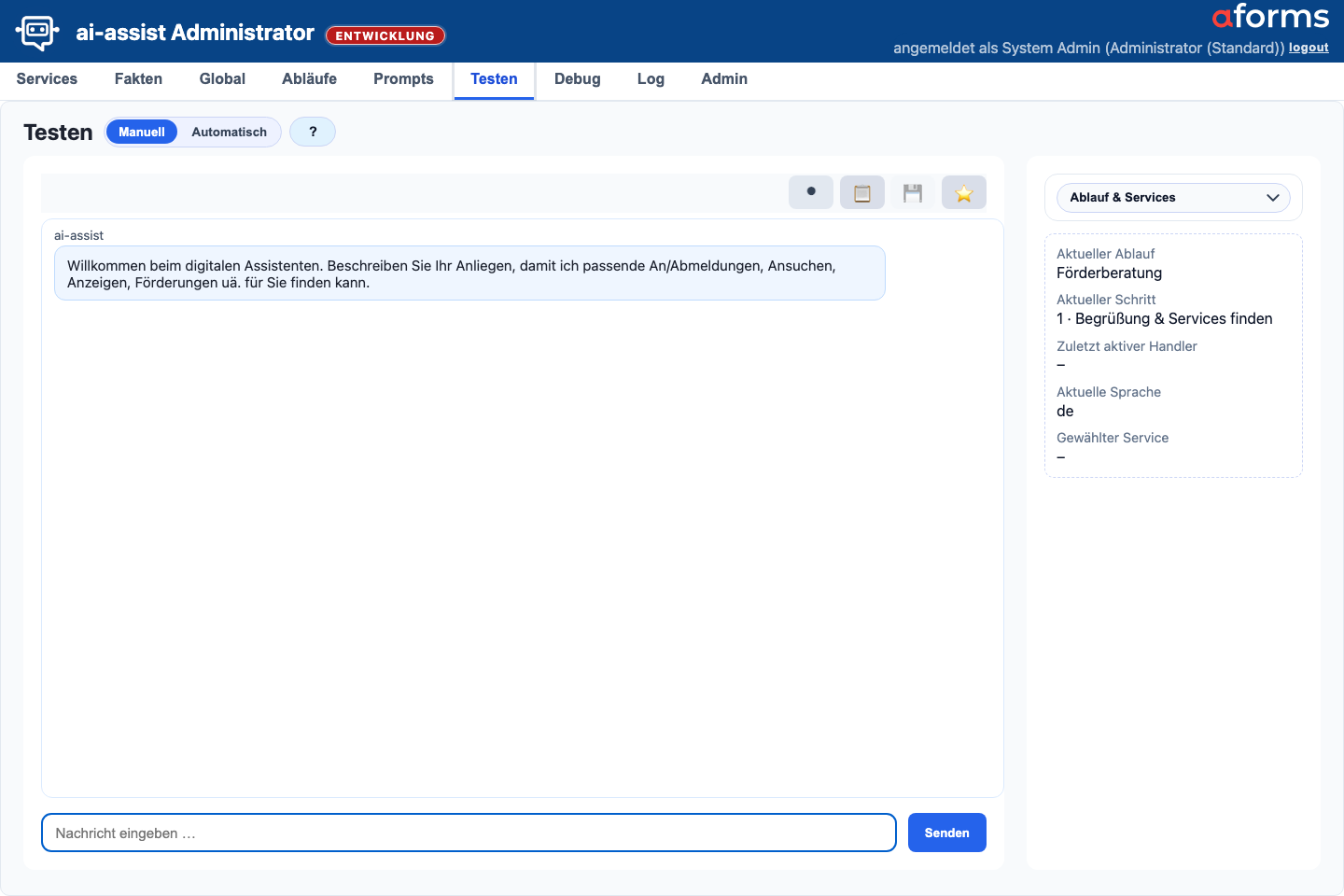
| Marker | Element | Bedeutung |
|---|---|---|
| 1 | Manuell | Direkter Test einer Chat-Session in der Admin-Oberfläche. |
| 2 | Chatverlauf | Zeigt Assistenten- und Benutzernachrichten. |
| 3 | Eingabe | Sendet Testnachrichten an den Chat. |
| 4 | Recorder, Export und Judge | Zeichnet Testfälle auf, kopiert oder speichert den Chat, bewertet die aktuelle Antwort mit dem Judge oder startet neu. |
| 5 | Debugspalte | Zeigt Parameter und Voraussetzungen; Antwortpfad öffnet die fachliche Ablaufanalyse an der Bot-Antwort. |
Abb. T-01 zeigt den Formularbereich im Testkontext; dieselbe Split-Screen-Logik wird im Bürgerchat verwendet, sobald eine Session einen echten AFS-Link bereitstellt. Für fachliche Prüfungen im Bürgerchat zählt deshalb dieselbe Bedienlogik: Chat links, Formularvorschau rechts, AFS bleibt für Validierung und Absenden führend.
- Links bleibt der Chat, rechts erscheint die Formularvorschau.
- Das aktuell abgefragte Feld wird markiert.
- Nach Chat-Eingaben wird die Formularansicht synchronisiert.
- Bei Datei-Uploads und wiederholbaren Blöcken muss die richtige Formularinstanz sichtbar sein.
- Während der Synchronisierung kann ein Sperrhinweis erscheinen, damit Eingaben nicht gegen einen gerade aktualisierten Formularzustand laufen.
- AFS bleibt führend für Pflichtfelder, Validierung, Kontrollseite und Absenden.
Debug im Chat
Die Debugspalte zeigt den aktuellen Ablauf sowie Parameter oberhalb der Voraussetzungen. Der Button Antwortpfad oben in der Debugspalte öffnet den zuletzt verfügbaren Serviceberatungs-Pfad; zusätzlich kann der Antwortpfad direkt an passenden Bot-Antworten erscheinen.
- Antwortpfad Startberatung zeigt die BPMN-nahe Analyse der Startberatung.
- Antwortpfad Serviceberatung & Formularassistenz zeigt Ablauf, Schritt, Service, Spezialhandler, Voraussetzungen, Parameter und Formularbezug.
- Parameter zeigt bekannte Angaben der aktuellen Session.
- Voraussetzungen zeigt geprüfte oder noch offene fachliche Bedingungen.
- Eingaben wiederholen bietet freie Texteingaben aus der vorherigen Debug-Session erneut an. Der Button ist erst nach dem Start einer neuen Session aktiv und speichert keine Eingaben, wenn Debug ausgeblendet ist.
Mobile Ansicht
 1
2
3
1
2
3
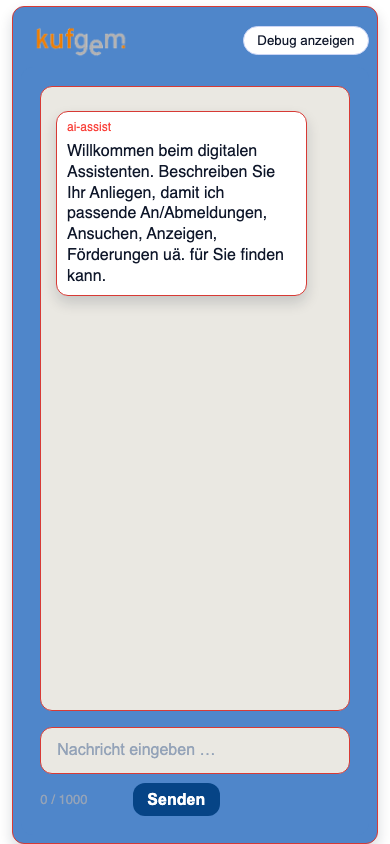
| Marker | Element | Bedeutung |
|---|---|---|
| 1 | Branding | Bleibt auch mobil sichtbar. |
| 2 | Chatverlauf | Nutzt die verfügbare Breite für Nachrichten. |
| 3 | Eingabe | Bleibt am unteren Rand erreichbar. |
Abb. C-04 zeigt den Bürgerchat auf einem schmalen Viewport. Die wichtigsten Elemente bleiben erreichbar, während Debug- oder Split-Bereiche platzbedingt stärker priorisiert werden müssen.
Grenzen
- Der Chat berät nur auf Basis gepflegter und aktiver Inhalte.
- Er ersetzt keine freie Rechtsberatung.
- Er reicht Anträge nicht selbst ein.
- Bei Formularfehlern ist die AFS-Validierung massgeblich.
Querverweise
- Testen nutzt dieselbe Chatlogik für manuelle Prüfung.
- Abläufe erklärt die Serviceberatung & Formularassistenz.
- Fehlerhilfe hilft bei Service- und AFS-Problemen.