ai-assist Benutzerhandbuch
Log
Der Reiter Log trennt Chatprotokolle von Admin-Audit. Er dient Nachvollziehbarkeit, Support, Datenschutz und revisionssicherer Analyse.
Die zwei Ansichten
 1
2
3
4
5
1
2
3
4
5
| Marker | Element | Bedeutung |
|---|---|---|
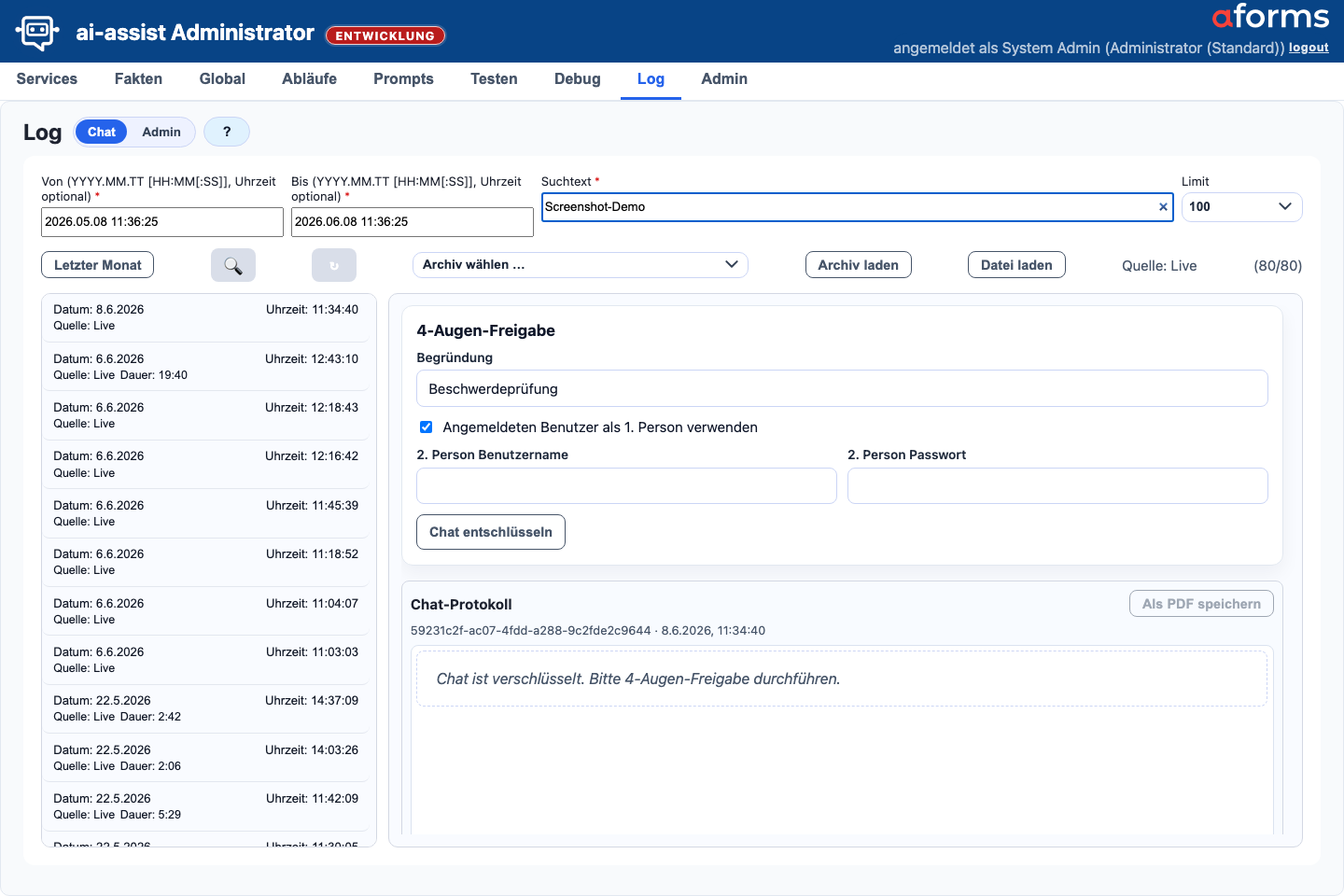
| 1 | Chatlogs | Historische Bürgerchat-Sessions suchen und prüfen. |
| 2 | Such- und Filterleiste | Grenzt Zeitraum, Text und Status ein. |
| 3 | Trefferliste | Wählt eine Session für Details. |
| 4 | Detail- und Klartextbereich | Zeigt Inhalt erst nach zulässiger Freigabe. |
| 5 | Freigabe und Export | Steuert Vier-Augen-Prüfung, PDF und Archivierung. |
Abb. LG-01 zeigt die Chatlog-Sicht vor ihrer Beschreibung. Die Suche, Trefferliste, Freigabe und Exportaktionen gehören zusammen und sollten immer mit Datenschutzbezug gelesen werden.
- Chat sucht in Chat-Protokollen und schützt Klartext durch Vier-Augen-Freigabe.
- Admin zeigt Audit-Ereignisse aus der Admin-Oberfläche.
Arbeitsablauf: Chatfall nachvollziehen
- Öffnen Sie Log > Chat.
- Setzen Sie Von, Bis und Suchtext möglichst eng.
- Starten Sie die Suche.
- Wählen Sie einen Treffer und prüfen Sie Metadaten.
- Wenn Klartext nötig ist, geben Sie eine Begründung ein und führen Sie die Vier-Augen-Freigabe durch.
- Exportieren Sie den freigegebenen Chat bei Bedarf als PDF.
Beispiel: Beschwerde mit Datum und Name
Wenn eine Beschwerde „am 12.06. nachmittags“ gemeldet wird, suchen Sie zuerst mit 2026.06.12 12:00 bis 2026.06.12 18:00 und einem möglichst eindeutigen Suchtext, etwa Name, Referenz oder Geburtsdatum. Komma, Semikolon oder Pipe können Alternativen trennen.
Arbeitsablauf: Admin-Aktion nachweisen
 1
2
3
4
1
2
3
4
| Marker | Element | Bedeutung |
|---|---|---|
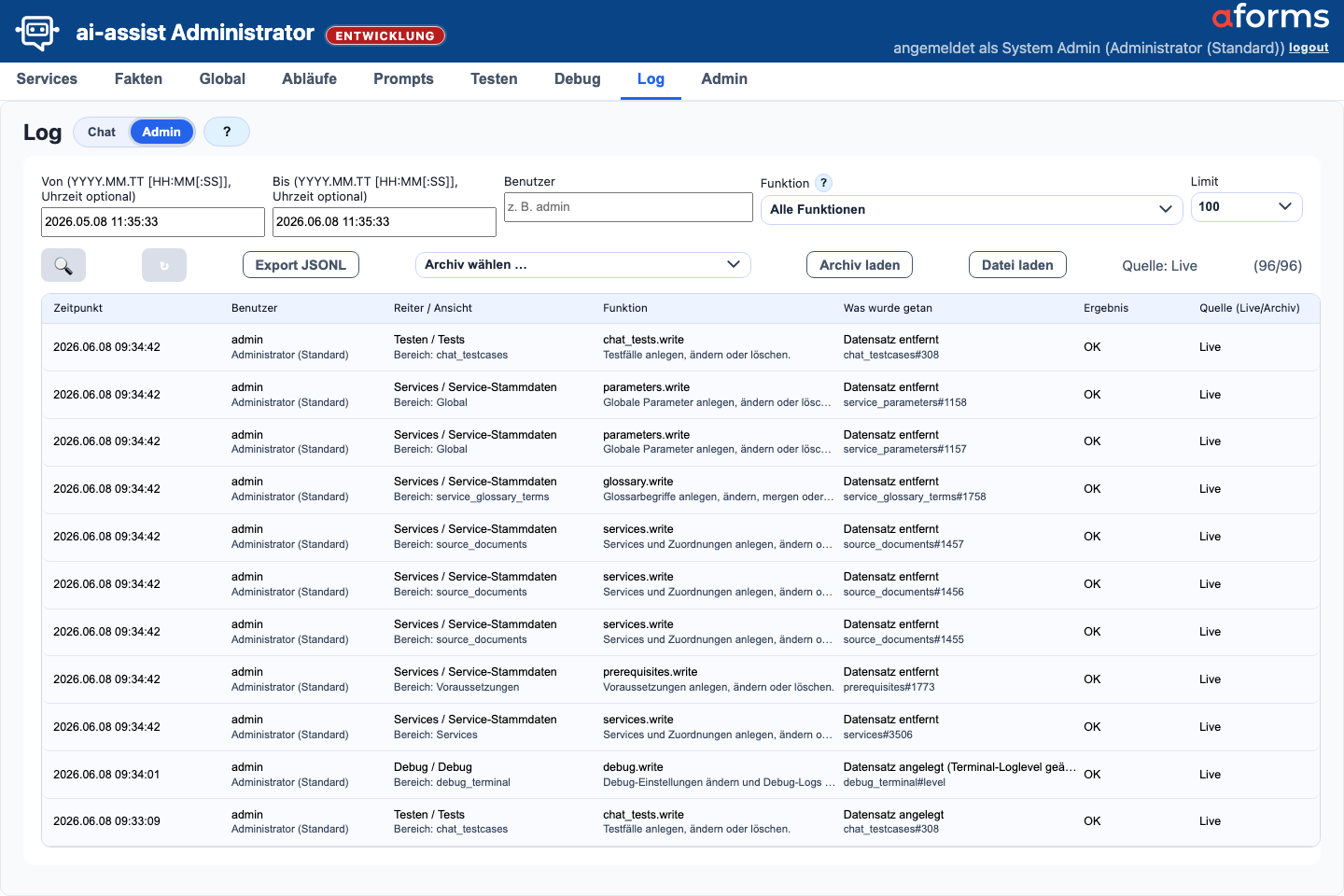
| 1 | Admin-Audit | Zeigt administrative Aktionen. |
| 2 | Auditfilter | Grenzt Benutzer, Aktion, Objekt oder Zeitraum ein. |
| 3 | Ereignisliste | Wählt ein Auditereignis. |
| 4 | Details | Dokumentiert Objekt, Aktion, Zeitpunkt und Zusatzdaten. |
Abb. LG-02 steht vor dem Ablauf zum Nachweisen von Admin-Aktionen. Sie zeigt Filter, Ereignisliste und Detailbereich für Auditdaten.
- Öffnen Sie Log > Admin.
- Filtern Sie nach Zeitraum, Benutzer oder Funktion.
- Öffnen Sie das Detailoverlay für das Ereignis.
- Exportieren Sie die gefilterte Sicht bei Bedarf als JSONL.
Export- und Archivdateien
Logdateien werden als JSONL beziehungsweise NDJSON gelesen: Jede Zeile ist ein eigenständiges JSON-Objekt. Geladene Archivdateien werden read-only ausgewertet und nicht in die Datenbank importiert.
| Datei | Quelle | Inhalt |
|---|---|---|
admin-audit-....jsonl | Log > Admin Export oder wöchentliches Auditarchiv | Admin-Aktionen mit Zeitpunkt, Benutzer, Funktion, Objekt, Ergebnis sowie Vorher-/Nachher-Daten. |
chatlog-...-weekly-....jsonl | wöchentliches Chatlogarchiv | Chat-Metadaten, Integritäts- und Retention-Informationen; keine entschlüsselten Gesprächsinhalte. |
chatlog-<chat_id>.pdf | freigegebener Chatfall | Entschlüsseltes Gespräch als PDF-Nachweis nach Vier-Augen-Freigabe. |
chatlog-<chat_id>.json | API für freigegebenen Chatfall | Entschlüsselter Einzelfall mit Transcript und Integritätsdaten im JSON-Format. |
Beispiel: Admin-Audit JSONL
{"event_id":"evt_123","timestamp_utc":"2026-08-02T10:15:00Z","actor_username":"admin","action":"services.import","object_type":"service_snapshots","object_id":"import","result":"success","after":{"input_services":2}}Beispiel: Chatlog-Archiv JSONL
{"chat_id":"chat_123","started_at":"2026-08-02T09:30:00Z","ended_at":"2026-08-02T09:42:00Z","language":"de","message_count":6,"user_input_count":3,"current_service_id":"wohnbeihilfe","integrity_sha256":"...","legal_hold":false,"source":"archive"}Archivzeilen dienen Suche und Nachvollziehbarkeit. Für Klartext ist ein eigener Entschlüsselungsantrag mit Begründung und Freigabe nötig; danach kann der Einzelfall als PDF exportiert werden.
Referenz: Suchfelder und Quellen
| Feld | Sicht | Bedeutung |
|---|---|---|
| Von/Bis | Chat, Admin | Zeitraum der Suche |
| Suchtext | Chat | Begriffe oder Alternativen mit Komma, Semikolon oder Pipe |
| Limit | Chat, Admin | maximale Trefferzahl |
| Archiv wählen | Chat, Admin | serverseitige Archivdatei oder Live-Ansicht |
| Datei laden | Chat, Admin | lokale JSONL-/NDJSON-Archivdateien zur read-only Auswertung laden |
| Funktion | Admin | Audit-Funktionsfilter mit Hilfe-Button |
Datumsfelder akzeptieren YYYY.MM.TT, YYYY.MM.TT HH:MM oder YYYY.MM.TT HH:MM:SS. Ohne Uhrzeit wird der Tag als Zeitraum interpretiert; ohne Sekunden ergänzt die Oberfläche den passenden Minutenbereich.
Der Funktionsfilter im Admin-Audit besitzt einen ?-Button. Er öffnet den Katalog der bekannten Audit-Funktionen, damit technische Aktionsnamen leichter fachlich zugeordnet werden können.
Datenschutz
- Chatprotokolle können personenbezogene Inhalte enthalten.
- Klartext ist nicht sofort sichtbar, sondern über Freigabe geschützt.
- Die Begründung für Entschlüsselung wird protokolliert.
- Archivdaten sind read-only und dienen Nachvollziehbarkeit.
Querverweise
- Debug für aktuelle technische Diagnose.
- Admin für Rechte, Systemparameter und Audit-relevante Einstellungen.
- Fehlerhilfe für Beschwerde- und Supportfälle.