ai-assist Benutzerhandbuch
Debug
Der Reiter Debug hilft beim Eingrenzen technischer Ursachen in laufenden oder getesteten Chats. Er ist Diagnosewerkzeug, nicht historisches Archiv.
Die vier Ansichten
 1
2
3
4
1
2
3
4
| Marker | Element | Bedeutung |
|---|---|---|
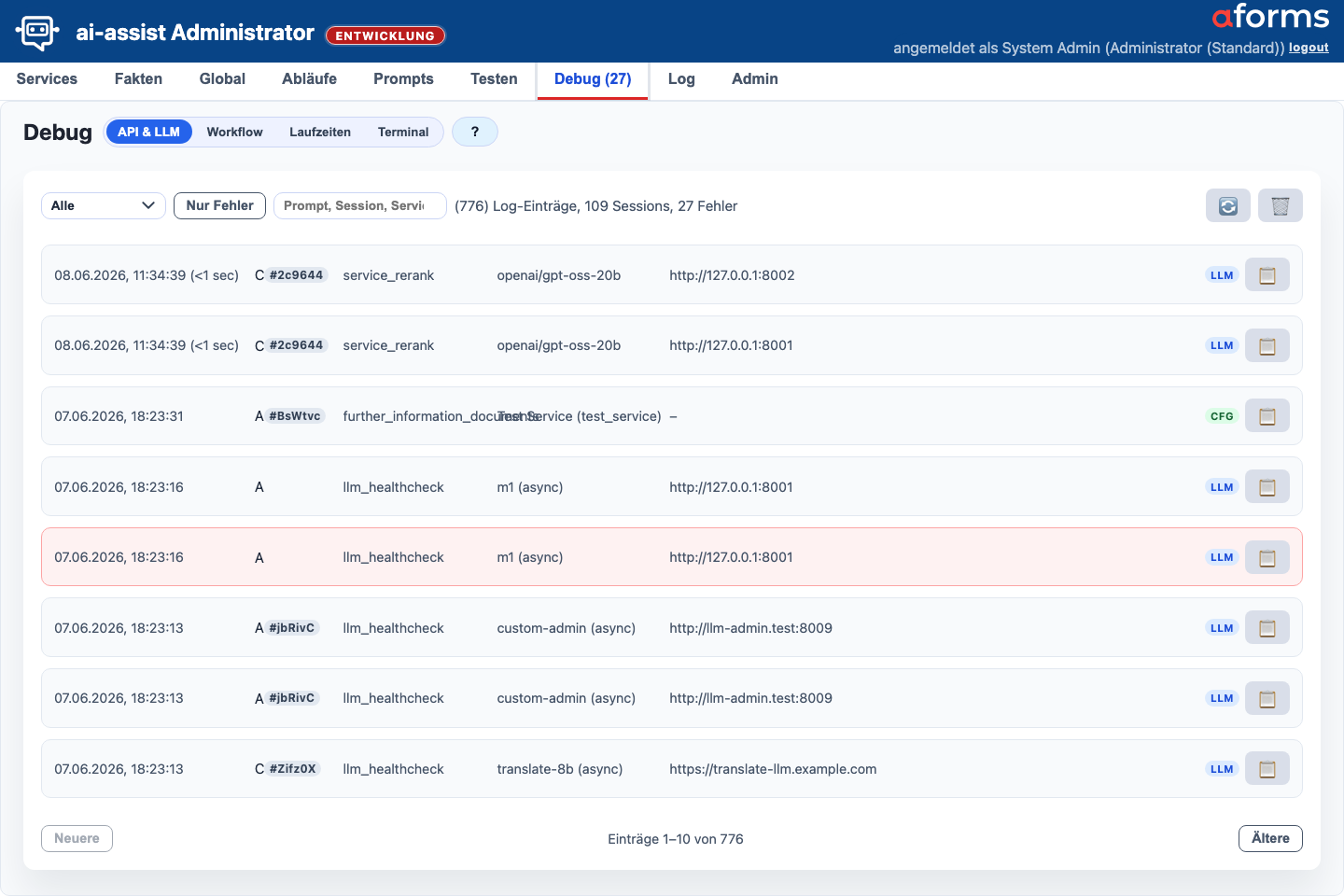
| 1 | API & LLM | Zeigt technische Kommunikation und Modellaufrufe. |
| 2 | Filterleiste | Grenzt Logtyp, Fehlerstatus und Suchtext ein. |
| 3 | Ereignisliste | Wählt ein Debug-Ereignis aus. |
| 4 | Details | Zeigt strukturierte Payloads, Fehler und Kontext. |
Abb. D-01 zeigt die erste Debug-Sicht vor der Übersicht der Diagnoseansichten. Hier grenzen Sie technische Aufrufe und Modellantworten ein.
- API & LLM zeigt KI-, Konfigurations- und Webservice-Aufrufe.
- Workflow zeigt Schritte des aktuell getesteten Chats.
- Laufzeiten zeigt Dauerwerte und mögliche Engpässe.
- Terminal zeigt serverseitige Logausgaben nach Quelle, Zeitraum und Loglevel.
Prompt-Bezüge im Debug bleiben über stabile Keys sichtbar, zum Beispiel prompt_key, target_prompt_key oder extract_prompt_key. Die Einträge selbst finden Sie im Reiter Prompts, dort nach LLM-Prompts, Texten und Strukturdaten gruppiert.
Empfohlener Analyseablauf
 1
2
3
1
2
3
| Marker | Element | Bedeutung |
|---|---|---|
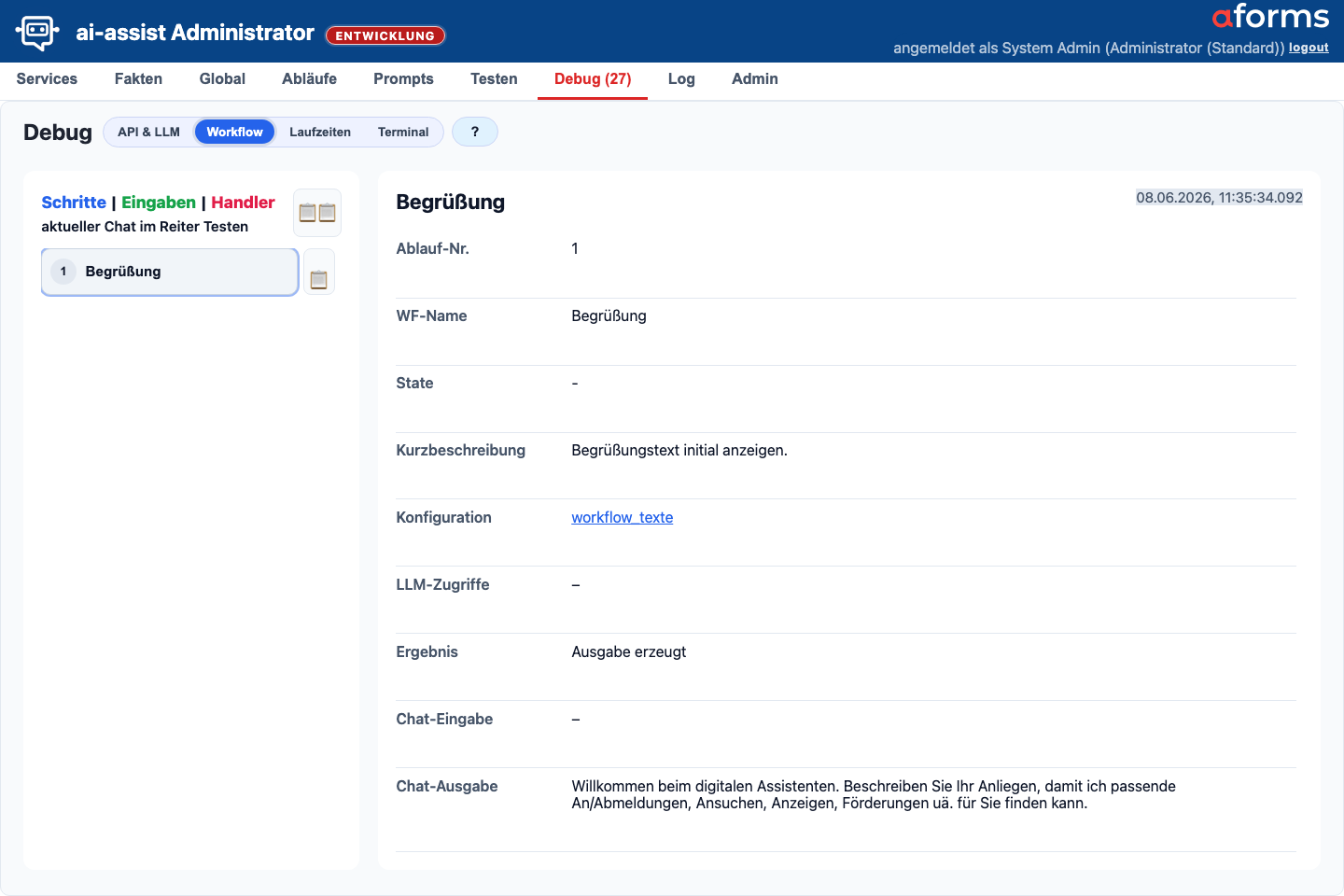
| 1 | Workflow | Wechselt zur Ablaufdiagnose. |
| 2 | Session- oder Schrittliste | Zeigt die relevante Chat- oder Ablaufspur. |
| 3 | Zustandsdetails | Erklärt aktiven Schritt, Handler, Fakten und Servicebezug. |
Abb. D-02 steht vor dem Analyseablauf, weil Workflow und aktiver Schritt meist der beste Startpunkt für die Diagnose eines Dialogproblems sind.
Referenz: typische Filter
Laufzeiten
 1
2
3
1
2
3
| Marker | Element | Bedeutung |
|---|---|---|
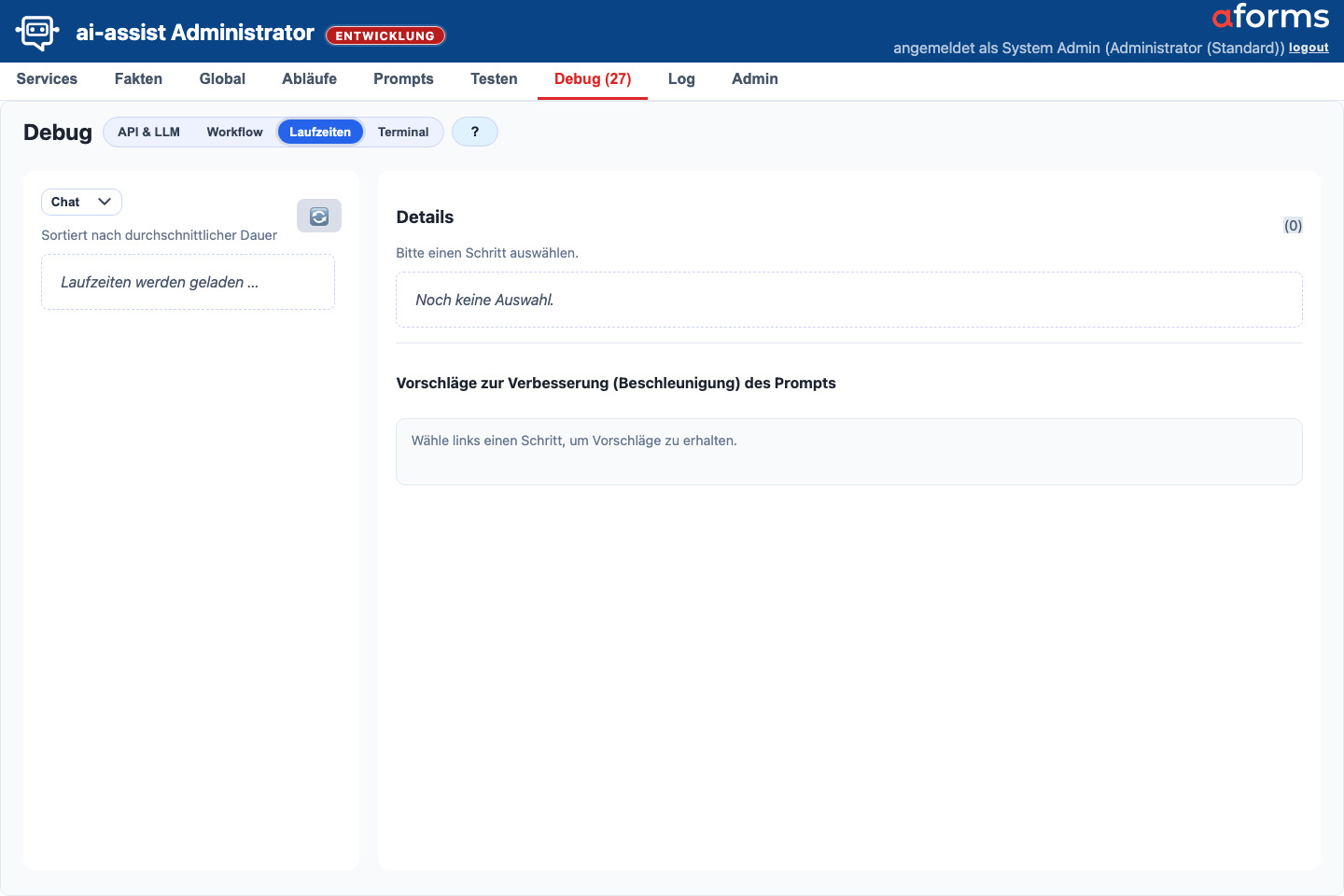
| 1 | Laufzeiten | Zeigt Performance- und Timingdaten. |
| 2 | Filter | Schränkt Zeitraum und Ereignistyp ein. |
| 3 | Messwerte | Hilft, langsame Schritte oder externe Aufrufe einzugrenzen. |
Abb. D-03 steht vor der Filterreferenz für Laufzeiten. Nutzen Sie diese Sicht, wenn ein Chat-, Admin- oder LLM-Schritt auffällig langsam wirkt.
- Die Liste ist nach durchschnittlicher Dauer sortiert.
- Der Filter unterscheidet Chat, Admin und Alle.
- Im Detailbereich erscheinen Kennzahlen zum ausgewählten Schritt und, falls verfügbar, Vorschläge zur Beschleunigung des Prompts.
Terminal
 1
2
3
1
2
3
| Marker | Element | Bedeutung |
|---|---|---|
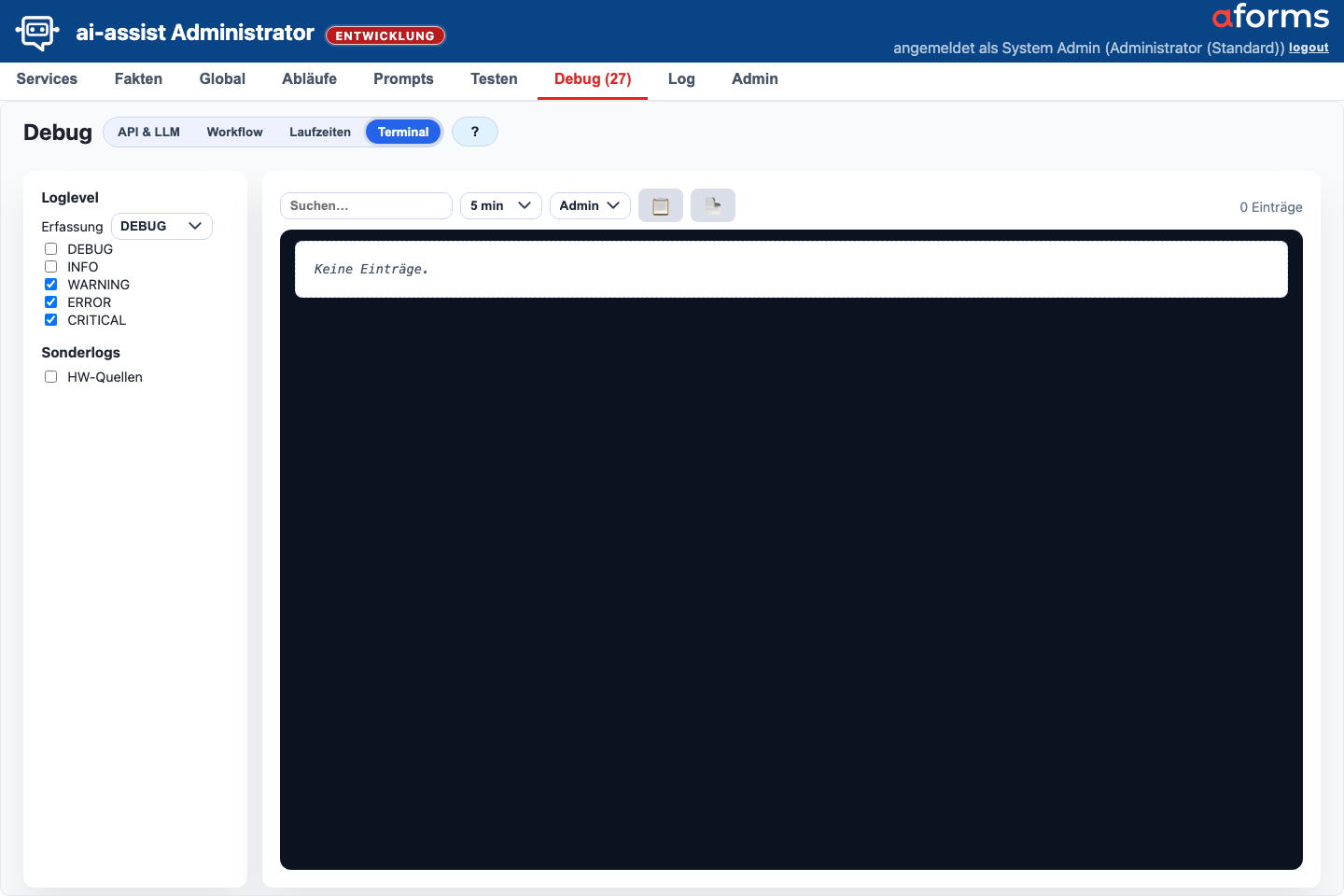
| 1 | Terminal | Öffnet den besonders geschützten Diagnosebereich. |
| 2 | Filter und Erfassung | Steuert Quelle, Zeitraum, Loglevel und Sonderlogs. |
| 3 | Logausgabe | Zeigt aktuelle serverseitige Meldungen und kopierbare Ausschnitte. |
Abb. D-04 zeigt die Terminalansicht für serverseitige Meldungen. Die Filter darunter grenzen Quelle, Zeitraum, Loglevel und Suchtext ein.
Beispiel: Serverfehler eingrenzen
Wählen Sie im Terminal zuerst die Quelle Chat oder Admin, setzen Sie den Zeitraum auf wenige Minuten und aktivieren Sie mindestens ERROR. Mit Stack-Trace kopieren übernehmen Sie den letzten Stacktrace, mit Sichtbare Logs kopieren die aktuell gefilterten Zeilen.
| Ansicht | Filter | Zweck |
|---|---|---|
| API & LLM | Alle, LLM, Konfiguration, Webservice, nur Fehler | technische Aufrufe eingrenzen |
| Laufzeiten | Chat, Admin, Alle | langsame Schritte finden |
| Terminal | Quelle, Zeitraum, Loglevel, Suchtext, HW-Quellen | Servermeldungen prüfen und Quellen-Discovery bei Bedarf detaillierter loggen |
Wichtige Hinweise
- Debug-Daten können sensible Inhalte enthalten.
- Das Leeren des Terminalpuffers entfernt nur diese Diagnoseansicht, nicht Audit- oder Chatlogdaten.
- Workflow-Daten beziehen sich auf den aktuell getesteten Chat, nicht auf alte Fälle.
- Prompt-Keys in Debug-Einträgen bleiben technische Referenzen und werden nicht durch Ressourcentypen ersetzt.
Debug im Chat und Testchat
Die Debugspalte im Bürgerchat und in Testen > Manuell zeigt nur noch laufende Arbeitsdaten. Die fachliche Erklärung einer Antwort öffnen Sie direkt an der Bot-Antwort über Antwortpfad.
| Bereich | Zeigt | Hilft bei |
|---|---|---|
| Antwortpfad Startberatung | BPMN-nahe Analyse direkt an der Bot-Antwort | freie Fragen, Wissensantworten, Servicevorschläge und Wechsel in die Serviceberatung |
| Antwortpfad Serviceberatung | Ablauf, Schritt, Service, Handler, Voraussetzungen, Parameter und Formularbezug direkt an der Bot-Antwort | Auswahl, Korrektur, Eingabe- oder Formularfragen |
| Parameter | bekannte Angaben der aktuellen Session | wiederholte oder fehlende Rückfragen |
| Voraussetzungen | geprüfte und offene Bedingungen | falsche Bewertung einer Voraussetzung |