Dieses Benutzerhandbuch führt durch die reale Admin-Oberfläche und den Bürgerchat von ai-assist. Der Einstieg ist sowohl über typische Aufgaben als auch über die Reiterhilfe im Programm möglich.
Neu bei ai-assist?
Starten Sie mit der Self-Learning-Schulung
Die Schulung führt Schritt für Schritt vom ersten Überblick bis zum
getesteten Service, erklärt Diagnosewege und gibt Orientierung im
Admin-Bereich. Die Benutzerdokumentation bleibt das Nachschlagewerk
für aktuelle Details der Oberfläche; die Schulung ist ein Lernangebot
und kein Ersatz für diese Online-Hilfe.
Betroffene Chat- oder Admin-Flows testen und Audit prüfen.
Reiter und Themen
Anmeldung Login, sichtbare Reiter, Rechte, Passwortwechsel, Sperren und ungespeicherte Änderungen.
Services Service-Stammdaten, Sammlungen, Quellen, Status und KI-Wizard.
Fakten Wissenskarten, Voraussetzungen, Fragen, Regeln und Aktivierung.
Global Parameter, Glossar, Verwendungen und fachliche Begriffe.
Abläufe Lesende Sicht auf Startberatung, Serviceberatung & Formularassistenz und ihre Schritte.
Prompts Datenanalyse- und Ablauf-Prompts mit Laufzeitparametern.
Testen Manueller Chat, QS-Startberatung, QS-Service & Assistenz, AUTT-Freigabe und AFS-Split-Screen.
Debug API/LLM, Workflow, Laufzeiten und Terminal für Diagnose.
Log Chatlogs, Vier-Augen-Freigabe, Audit, Export, Live- und Archivquellen.
Admin Benutzer, Rollen, LLM, Übersetzung, Layout, Backup, Systemparameter und Security-Findings.
Bürgerchat Chatbedienung, Sprache, Formularsprung und Split-Screen.
Visueller Einstieg
Services
1234567
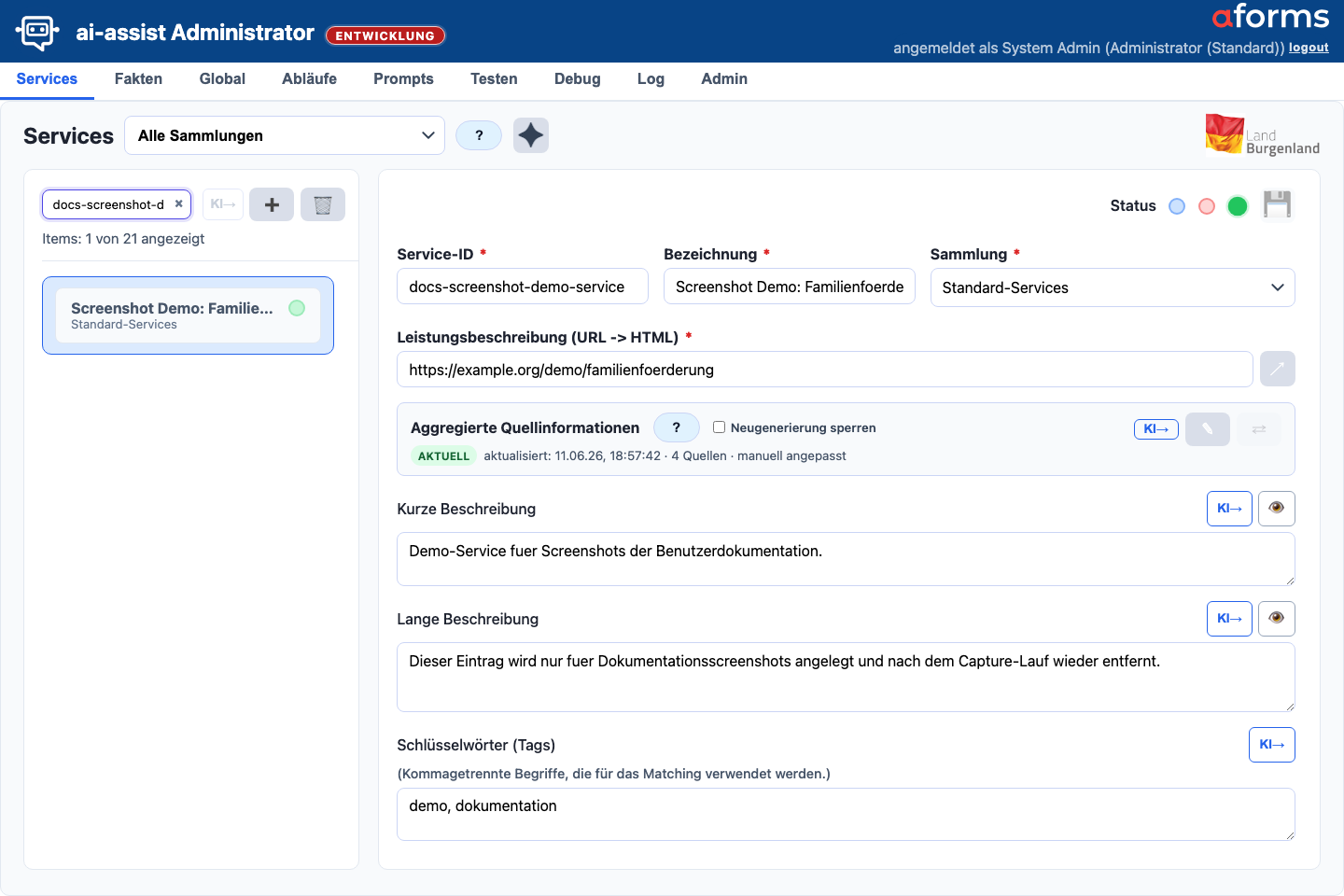
Abb. S-01: Services mit Liste, Stammdaten, weiteren Quellen, aggregierten Quellinformationen und KI-Aktionen.
Marker
Element
Bedeutung
1
Reiter Services
Aktiver Einstieg für Service-Stammdaten, Quellen und KI-Aktionen.
2
Sammlungsfilter und Hilfe
Grenzt die Liste ein und öffnet die reiterbezogene Hilfe.
3
Service-Liste und Listenaktionen
Filtert, wählt, markiert und ändert Services gesammelt.
4
Stammdaten und Hauptquelle
Pflegt ID, Bezeichnung, Sammlung und Leistungsbeschreibung.
5
Weitere Quellen und Aggregation
Verwaltet ergänzende Quellen vor der Aggregation und zeigt darunter Status, Quellenumfang, Sperre sowie Aktionen für Aktualisieren, Bearbeiten und Vergleichen.
6
Feldbezogene KI-Aktionen
Füllen Kurzbeschreibung, Langbeschreibung und Tags aus der Aggregation.
7
Status und Speichern
Steuert Freigabestatus und persistiert Änderungen.
Abb. S-01 führt in die Servicepflege ein. Die Maske ist der zentrale Ausgangspunkt, wenn fachliche Leistungen angelegt, aktiviert, beschrieben, mit Quellen verbunden und zu aggregierten Quellinformationen zusammengeführt werden.
Fakten
12345
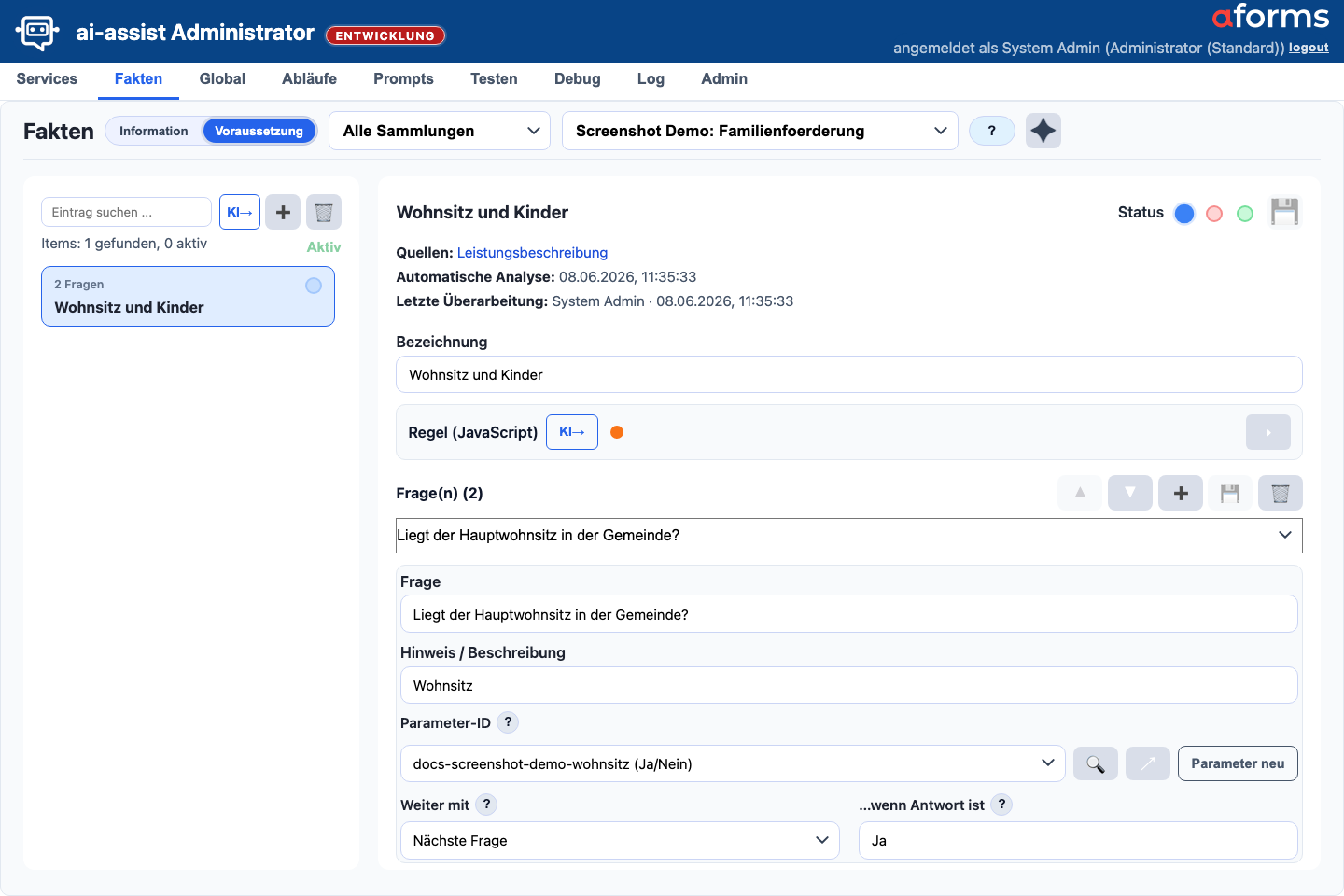
Abb. F-02: Voraussetzungen mit Frage, Parametern und Regelprüfung.
Marker
Element
Bedeutung
1
Umschalter Voraussetzung
Wechselt von Wissen zu prüfbaren Voraussetzungen.
2
Voraussetzungsliste
Zeigt, sucht, markiert und ordnet vorhandene Voraussetzungen des Services.
3
Frage und Antworttyp
Definiert, was der Chat abfragt und wie Antworten bewertet werden.
4
Parameter und Regel
Verknüpft wiederverwendbare Parameter und optionale Regel-Logik.
5
Statusaktionen
Aktiviert, speichert oder löscht die Voraussetzung.
Abb. F-02 zeigt den Einstieg in die Voraussetzungspflege. Hier wird sichtbar, wie Fragen, Parameter und Regeln zusammenwirken und später den Chatdialog steuern.
Testen
12345
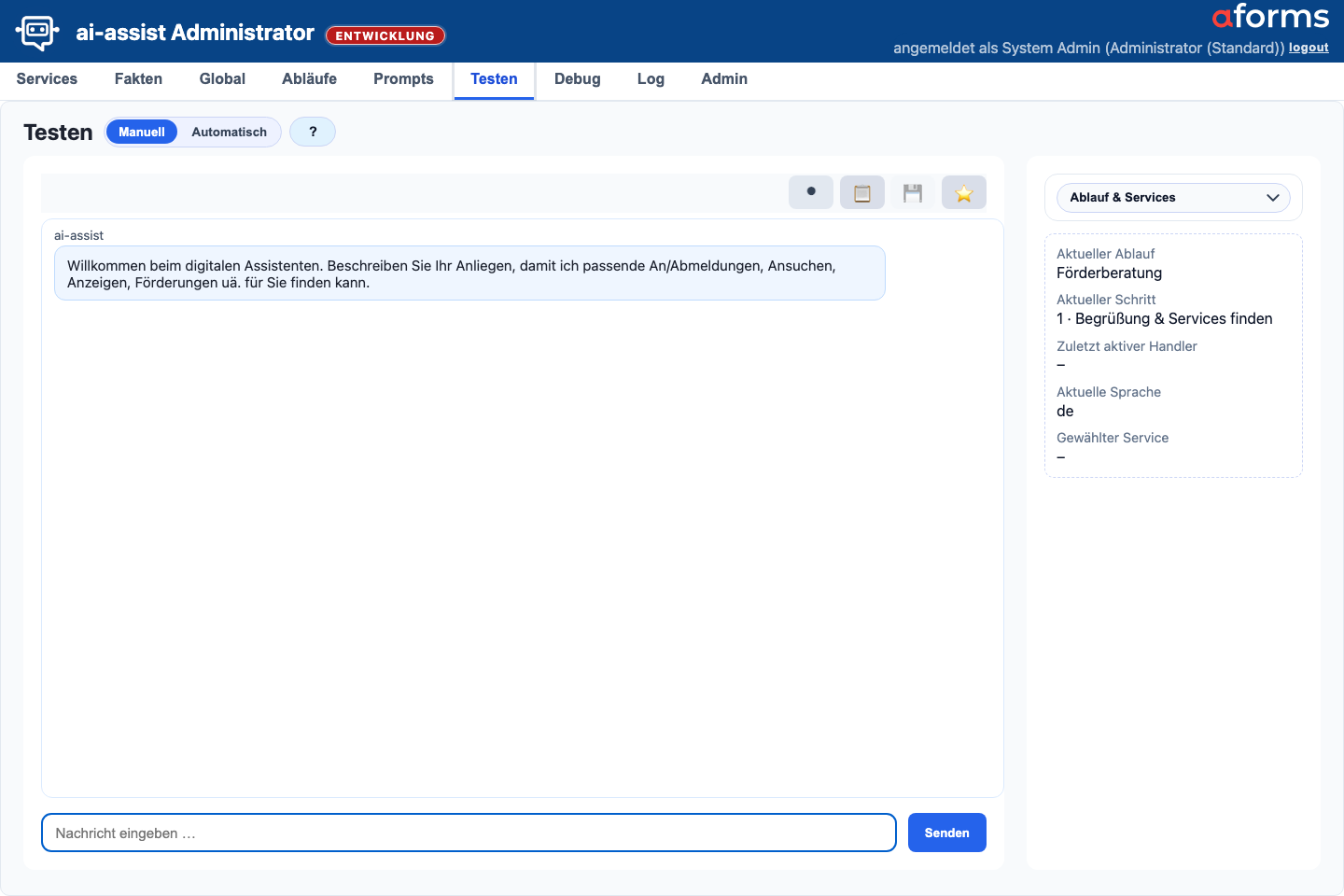
Abb. T-01: Manueller Testchat mit Recorder und Debugspalte.
Marker
Element
Bedeutung
1
Manuell
Direkter Test einer Chat-Session in der Admin-Oberfläche.
2
Chatverlauf
Zeigt Assistenten- und Benutzernachrichten.
3
Eingabe
Sendet Testnachrichten an den Chat.
4
Recorder, Export und Judge
Zeichnet Testfälle auf, kopiert oder speichert den Chat, bewertet die aktuelle Antwort mit dem Judge oder startet neu.
5
Debugspalte
Zeigt Parameter und Voraussetzungen; fachliche Antwortwege öffnen Sie über Antwortpfad an der Bot-Antwort.
Abb. T-01 zeigt die manuelle Qualitätsprüfung. Änderungen an Services, Fakten, Parametern oder Prompts sollten hier mit einer neuen Session nachvollzogen werden.
Bürgerchat
1234
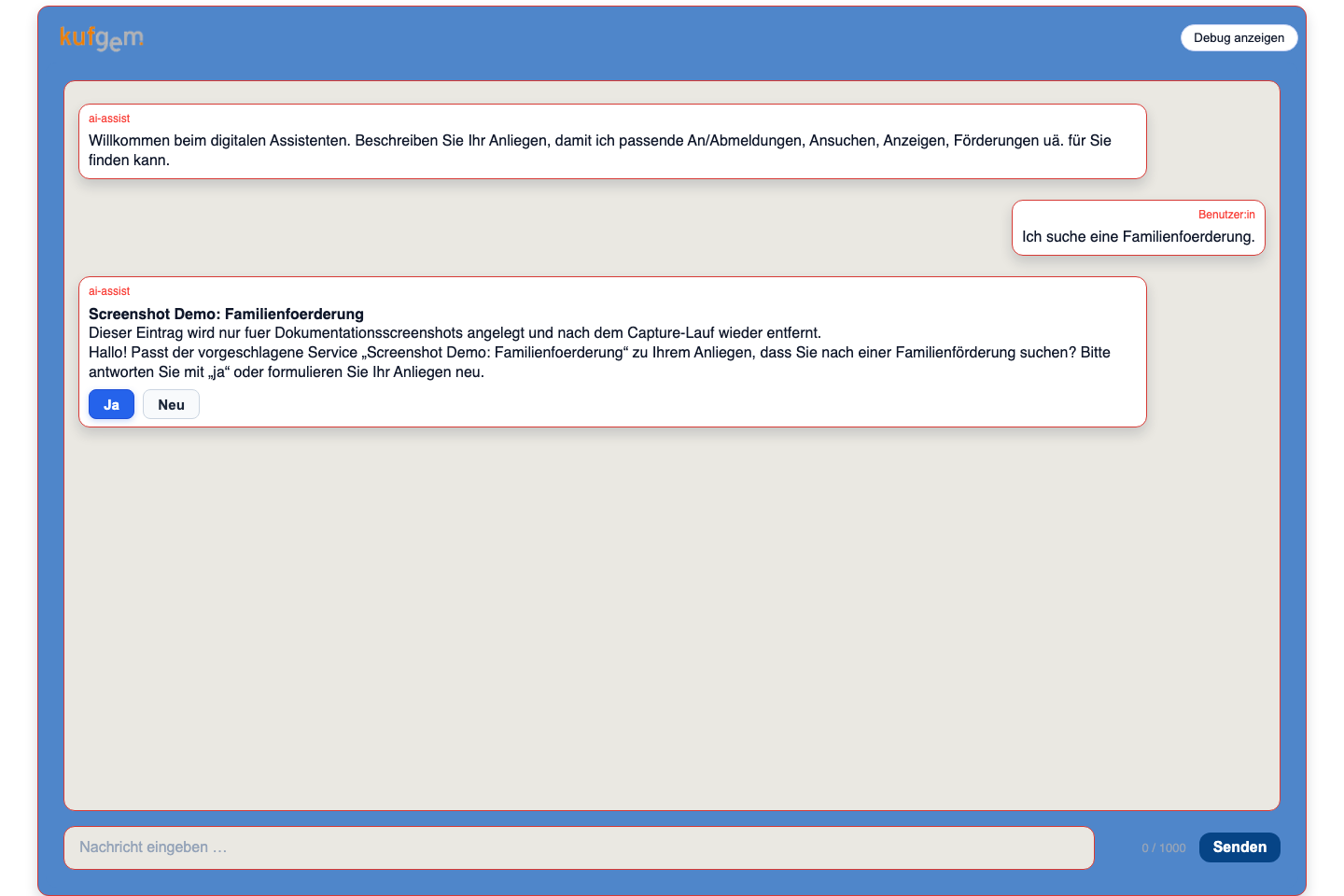
Abb. C-02: Laufender Dialog mit Servicevorschlag und Bestätigung.
Marker
Element
Bedeutung
1
Benutzernachricht
Das Anliegen wird rechts im Chatverlauf dargestellt.
2
Servicevorschlag
Der Chat nennt den erkannten Service mit Kurzbeschreibung.
3
Schnellantworten
Bestätigen den Vorschlag oder starten eine neue Suche.
4
Nächste Eingabe
Weitere Angaben oder Antworten werden unten eingegeben.
Abb. C-02 zeigt die Wirkung der gepflegten Inhalte im Bürgerchat. Die vollständigen Marker-Legenden stehen im Abbildungskatalog.
Grundprinzipien
AFS bleibt bei Formularen führend für Validierung, Pflichtfelder, Kontrollseite und Einreichung.
Aktive Inhalte werden im Chat genutzt; Entwürfe müssen vorher geprüft werden.
Tests sind Teil der fachlichen Freigabe, nicht nur technische Kontrolle.
Debug zeigt laufende oder getestete Abläufe; Log ist für historische Nachvollziehbarkeit zuständig.
Rechte steuern, welche Reiter, Sichten und Aktionen sichtbar sind.
Visualisierung
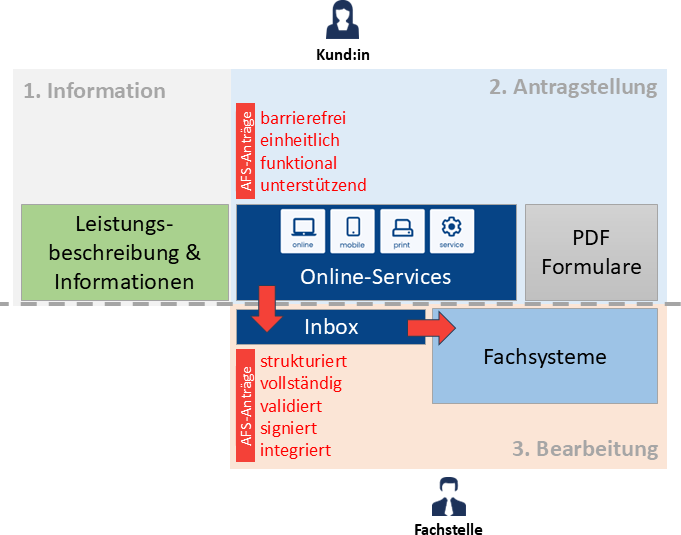
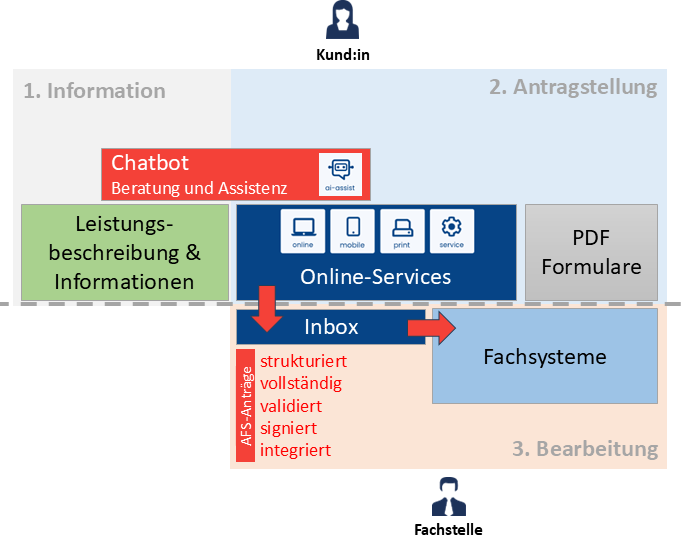
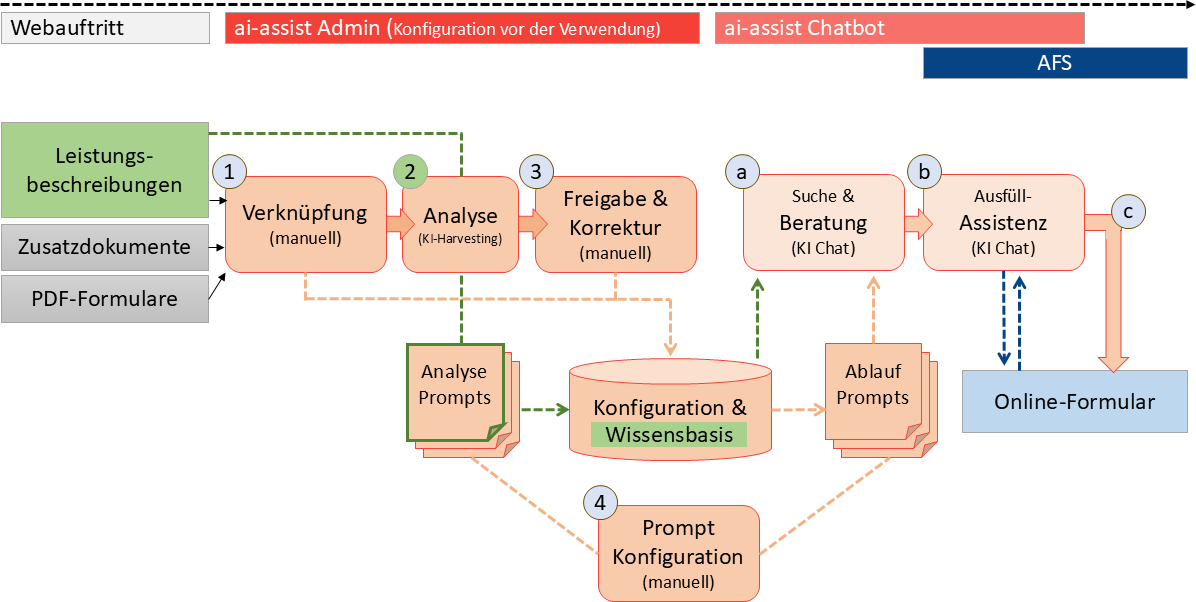
Ausgangslage: Informationen und Formulare sind ohne Assistenz schwer einzuordnen.ai-assist verbindet Beratung, Service-Auswahl und Formularunterstützung.Fachliche Pflege und Qualitätssicherung gehören zusammen.
Weitere Hilfen
Referenz erklärt Statuswerte, Felder, Aktionen und Rechte.