ai-assist Benutzerhandbuch
Anmeldung
Die Anmeldung schützt den Admin-Bereich, lädt die sichtbaren Reiter nach den effektiven Rechten und verhindert den Verlust ungespeicherter Änderungen.
Zweck
 1
2
3
1
2
3
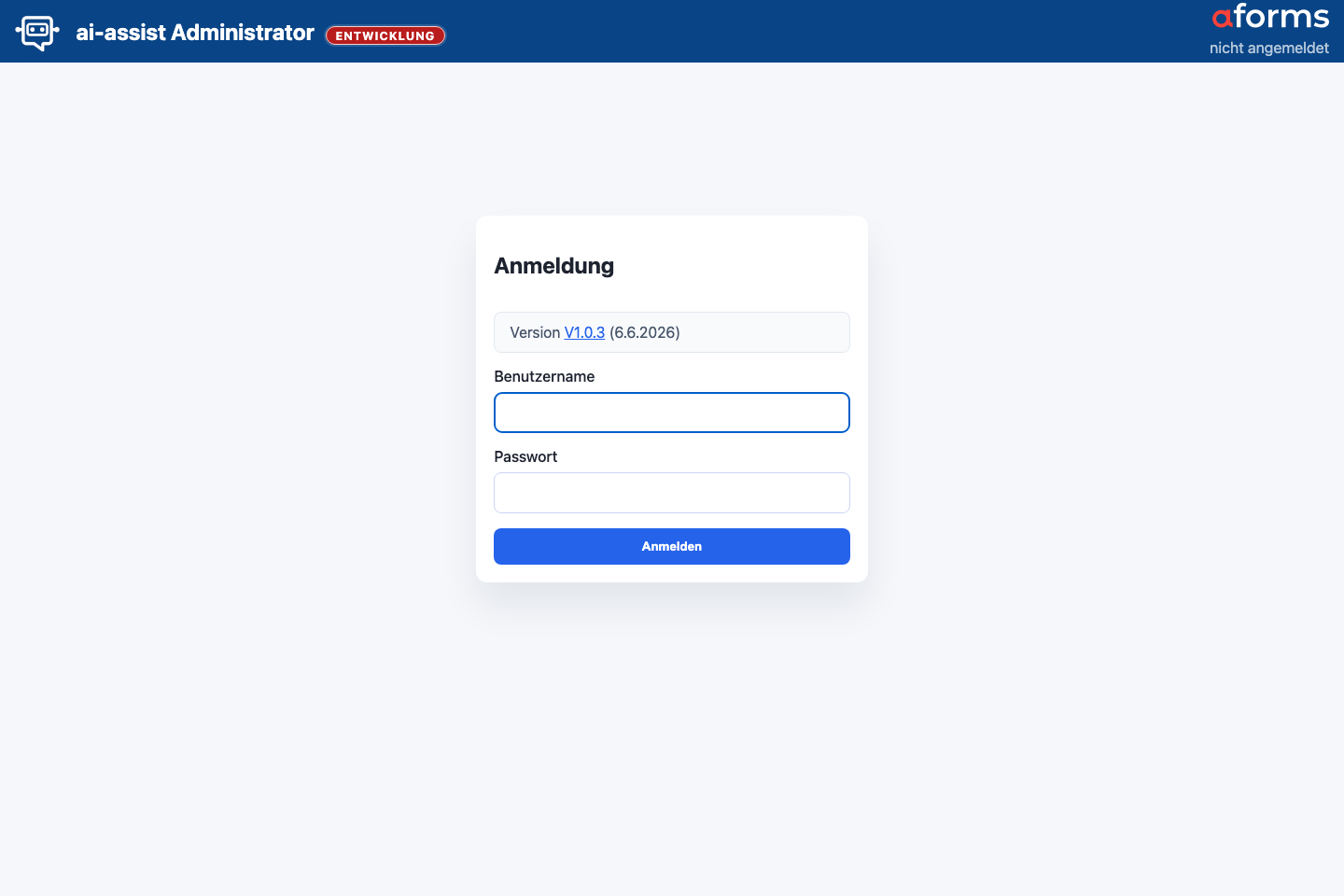
| Marker | Element | Bedeutung |
|---|---|---|
| 1 | Seitentitel | Bestätigt, dass die Admin-Anmeldung geöffnet ist. |
| 2 | Zugangsdaten | Benutzername und Passwort werden hier eingegeben. |
| 3 | Anmelden | Startet die authentifizierte Admin-Sitzung. |
Abb. L-01 zeigt die Login-Maske in voller Hilfebreite. Die folgenden Schritte beziehen sich auf Benutzername, Passwort und Anmelden-Schaltfläche in dieser Ansicht.
Verwenden Sie diese Seite, wenn Sie Login, Logout, sichtbare Reiter, Passwortwechsel oder Schutzdialoge verstehen möchten.
Anmelden und abmelden
- Öffnen Sie die Admin-Oberfläche.
- Geben Sie Benutzername und Passwort ein.
- Wählen Sie Anmelden.
- Nach erfolgreicher Anmeldung erscheinen nur die Reiter, für die Ihr Konto wirksame Rechte besitzt.
- Mit logout beenden Sie die Sitzung.
Sichtbare Reiter und Rechte
- Reiter werden anhand von Leserechten oder Schreibrechten angezeigt.
- Der Reiter Admin bleibt für den eigenen Passwortwechsel erreichbar; weitere Admin-Sichten erscheinen nur mit passenden Rechten.
- Fehlt ein Reiter oder ist ein Button deaktiviert, prüfen Sie Benutzer und Rollen in Admin.
- Die Oberfläche blendet Funktionen nur aus; das Backend prüft Rechte zusätzlich serverseitig.
Passwortwechsel und Sperren
 1
2
3
1
2
3
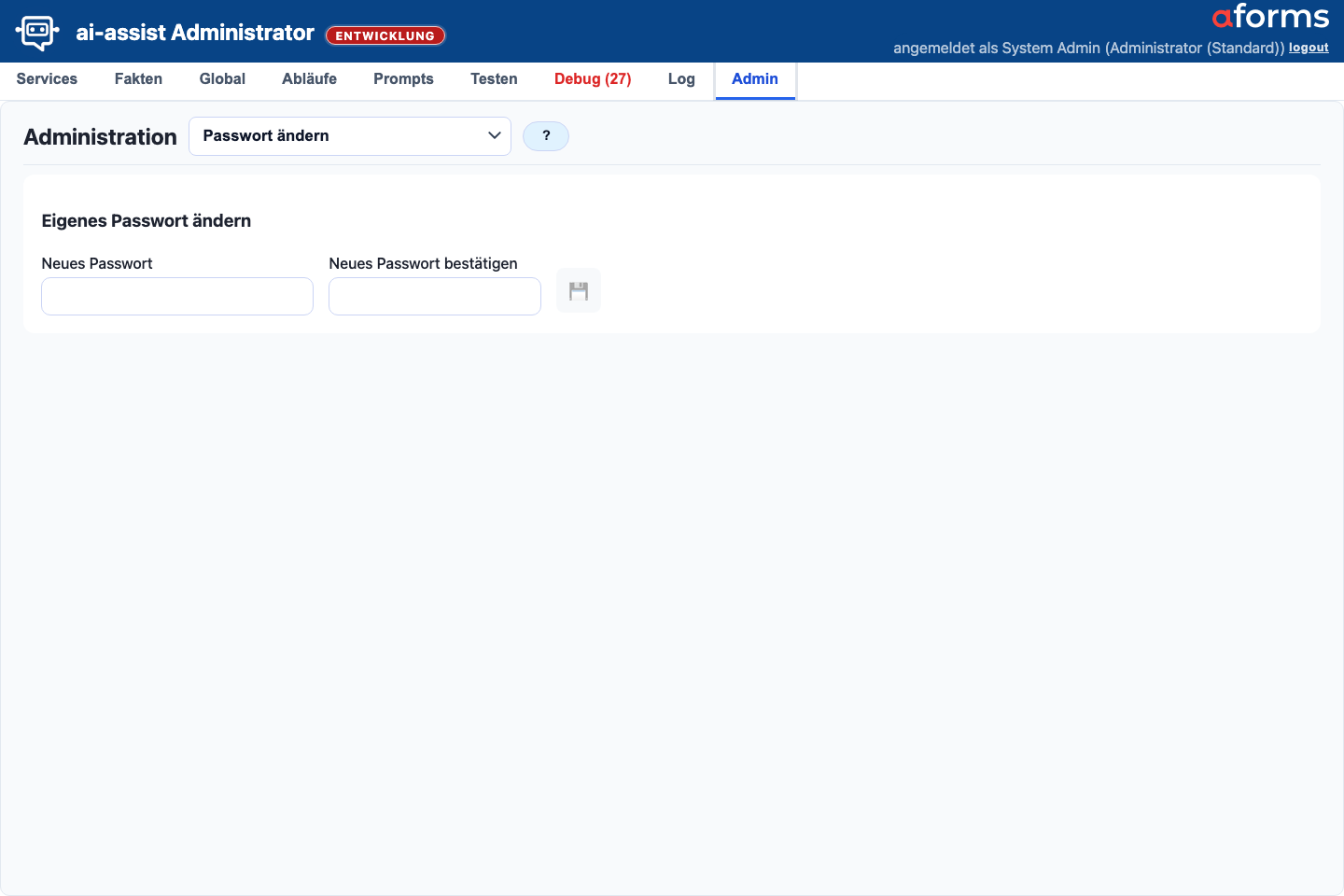
| Marker | Element | Bedeutung |
|---|---|---|
| 1 | Admin-Sichtauswahl | Wählt den Teilbereich Passwort ändern. |
| 2 | Passwortfelder | Erfassen neues Passwort und Wiederholung. |
| 3 | Speichern | Übernimmt die Änderung nach Validierung. |
Abb. A-01 steht vor der Beschreibung des Passwortwechsels, weil diese Admin-Sicht der sichtbare Ort für eigene Passwortänderungen ist.
- Ein eigenes Passwort ändern Sie unter Admin > Passwort ändern.
- Nach einem Admin-Reset kann ein Passwortwechsel beim nächsten Login erzwungen werden.
- Nach wiederholten falschen Loginversuchen wird die Anmeldung vorübergehend gesperrt. Warten Sie die angezeigte Zeit ab oder wenden Sie sich an den Betrieb.
Ungespeicherte Änderungen
 1
2
3
1
2
3
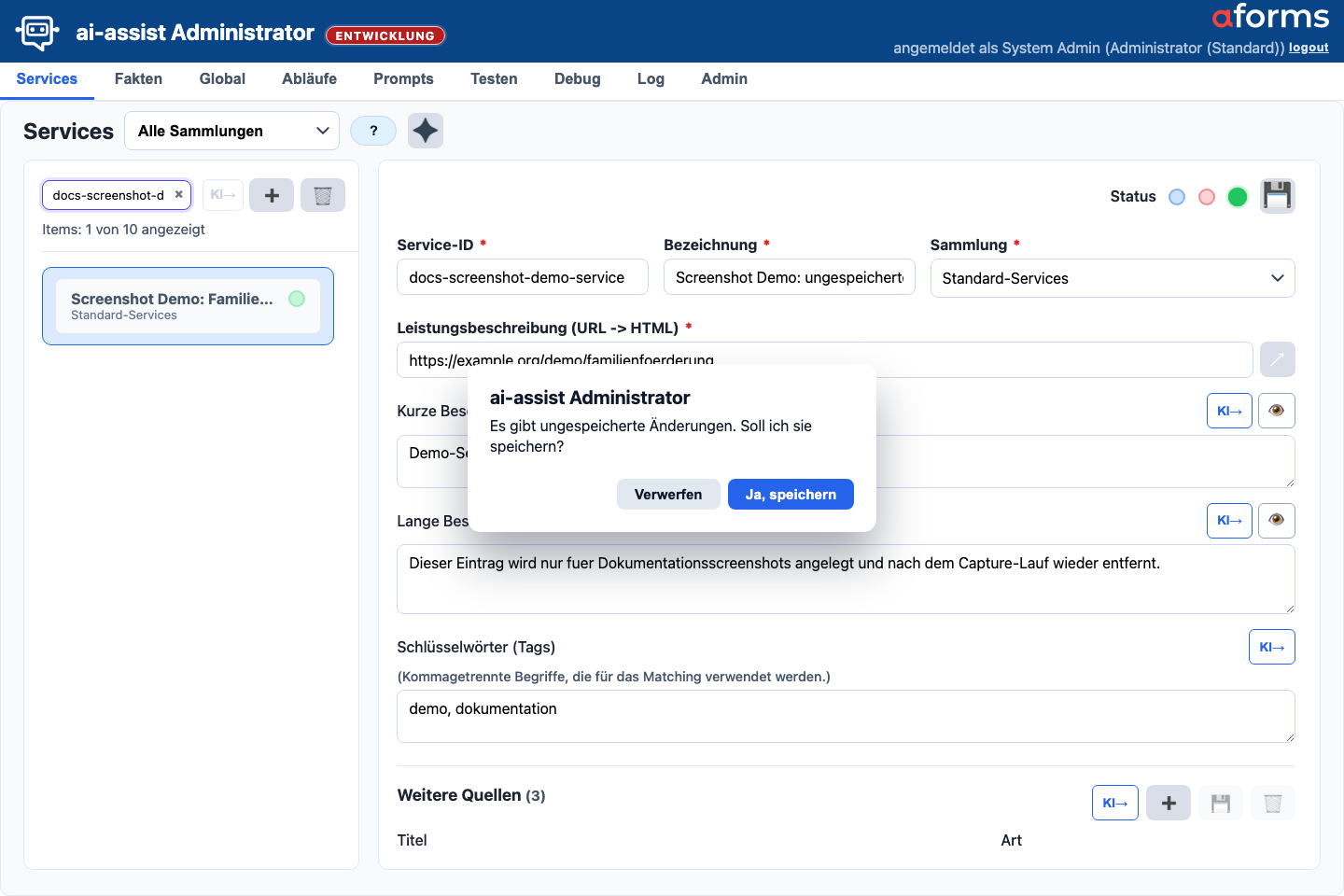
| Marker | Element | Bedeutung |
|---|---|---|
| 1 | Dialogtext | Warnt vor einem Wechsel mit offenen Änderungen. |
| 2 | Verwerfen | Wechselt weiter und verwirft lokale Änderungen. |
| 3 | Ja, speichern | Speichert zuerst und setzt danach den Wechsel fort. |
Abb. X-01 zeigt den Schutzdialog vor der Erklärung seiner Bedienlogik: Sie können speichern, verwerfen oder im aktuellen Bereich bleiben.
- Beim Wechsel von Reiter, Sicht oder Datensatz prüft die Oberfläche lokale Entwürfe.
- Je nach Bereich können Sie speichern, verwerfen oder im aktuellen Bereich bleiben.
- Geschützt sind insbesondere Services, Fakten, Global, Prompts, Testfälle, Rollen, LLM-Konfiguration, Layout und Systemparameter.
Häufige Probleme
| Problem | Vorgehen |
|---|---|
| Ein Reiter fehlt. | Rollen und Berechtigungen in Admin prüfen. |
| Ein Wechsel wird blockiert. | Offene Änderung speichern, verwerfen oder im Bereich bleiben. |
| Login ist gesperrt. | Wartezeit beachten oder Betrieb kontaktieren. |
Querverweise
- Referenz für Statuswerte, Felder, Aktionen und Rechte.
- Fehlerhilfe für typische Ursachen und nächste Schritte.
- Glossar für zentrale Begriffe.