ai-assist Benutzerhandbuch
Screenshots
Dieser Abbildungskatalog zeigt alle wichtigen Masken der Admin-Oberfläche und des Bürgerchats mit stabilen Abbildungsnummern, nummerierten Markern und kurzen Legenden.
So lesen Sie die Abbildungen
- Jede Abbildung hat eine stabile Nummer, zum Beispiel
Abb. S-01für Services oderAbb. C-02für den Bürgerchat. - Die blauen Markerkreise sind lokal pro Abbildung nummeriert. Ein Verweis wie
Abb. F-02, Marker 3meint also Marker 3 nur in dieser Abbildung. - Die Legende unter jeder Abbildung beschreibt Element und Bedeutung. Nicht jedes sichtbare UI-Detail wird markiert, sondern die wichtigsten Orientierungspunkte.
- Die Bilder wurden mit Demo-Daten erzeugt. Reale Passwörter, Tokens, Personen- oder Falldaten dürfen in Dokumentationsscreenshots nicht erscheinen.
Abbildungsverzeichnis
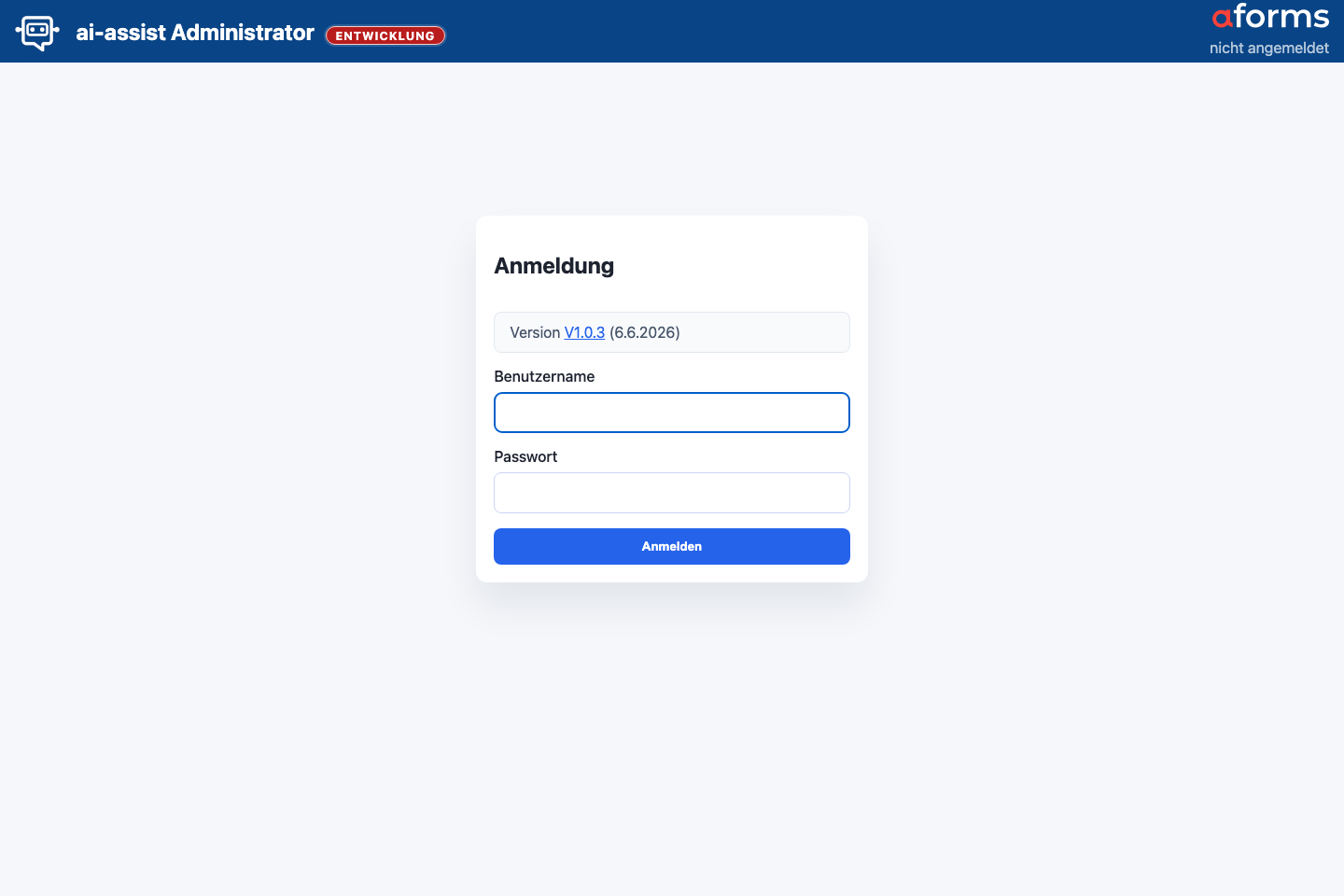
Abb. L-01 Anmeldung
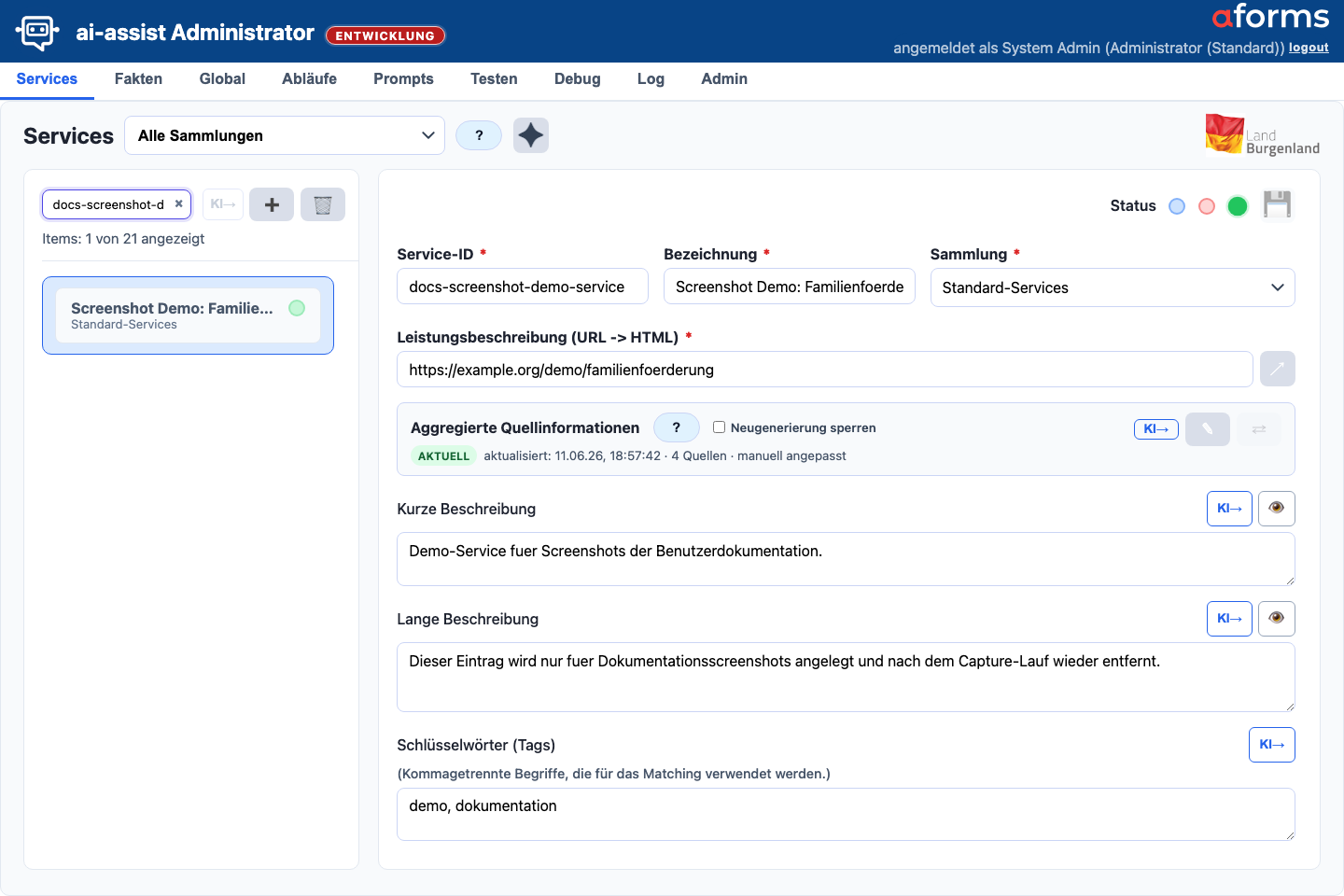
Abb. S-01 Services: Detail
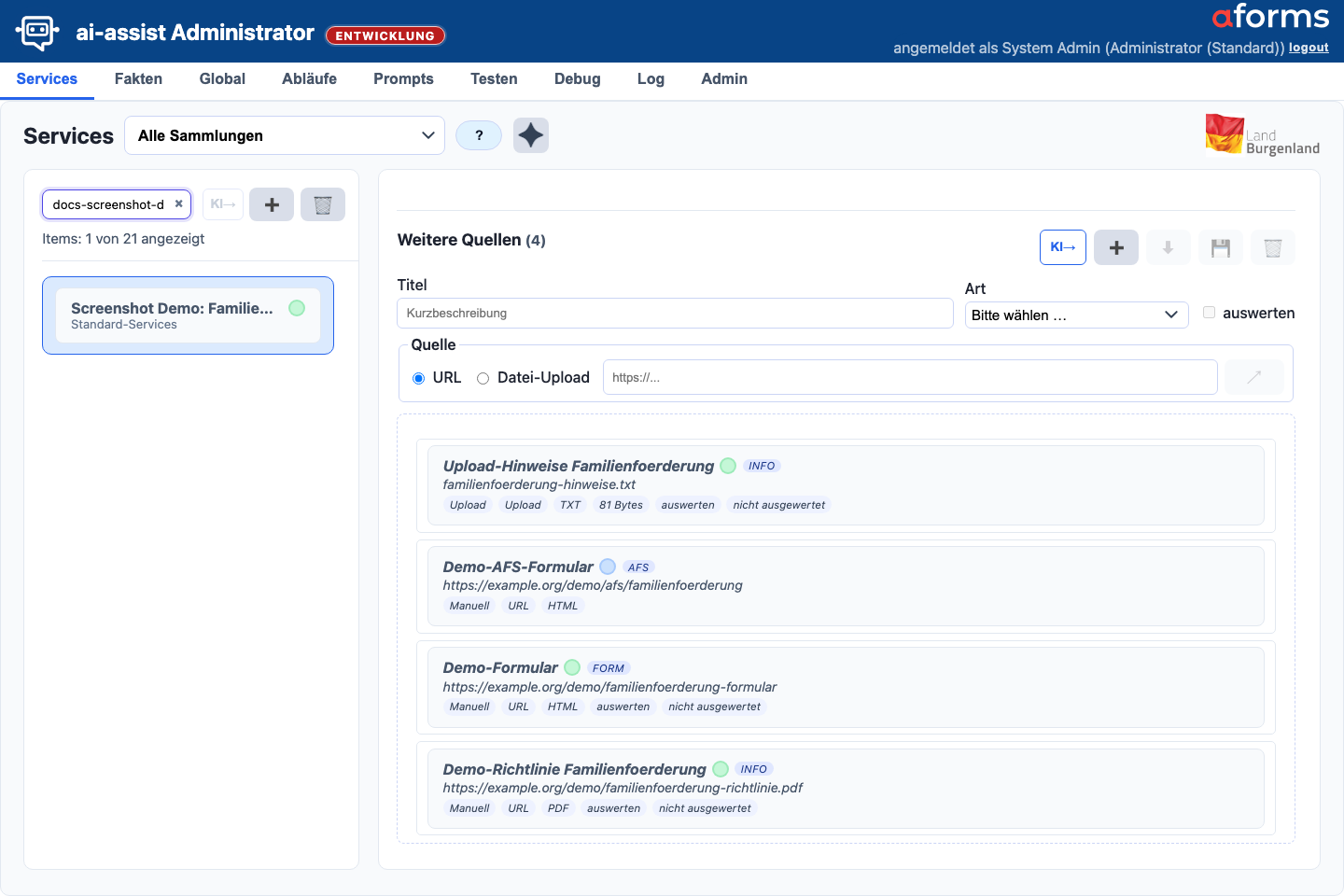
Abb. S-02 Services: Quellen
Abb. S-04 Verweiskonflikte und Verwerfen
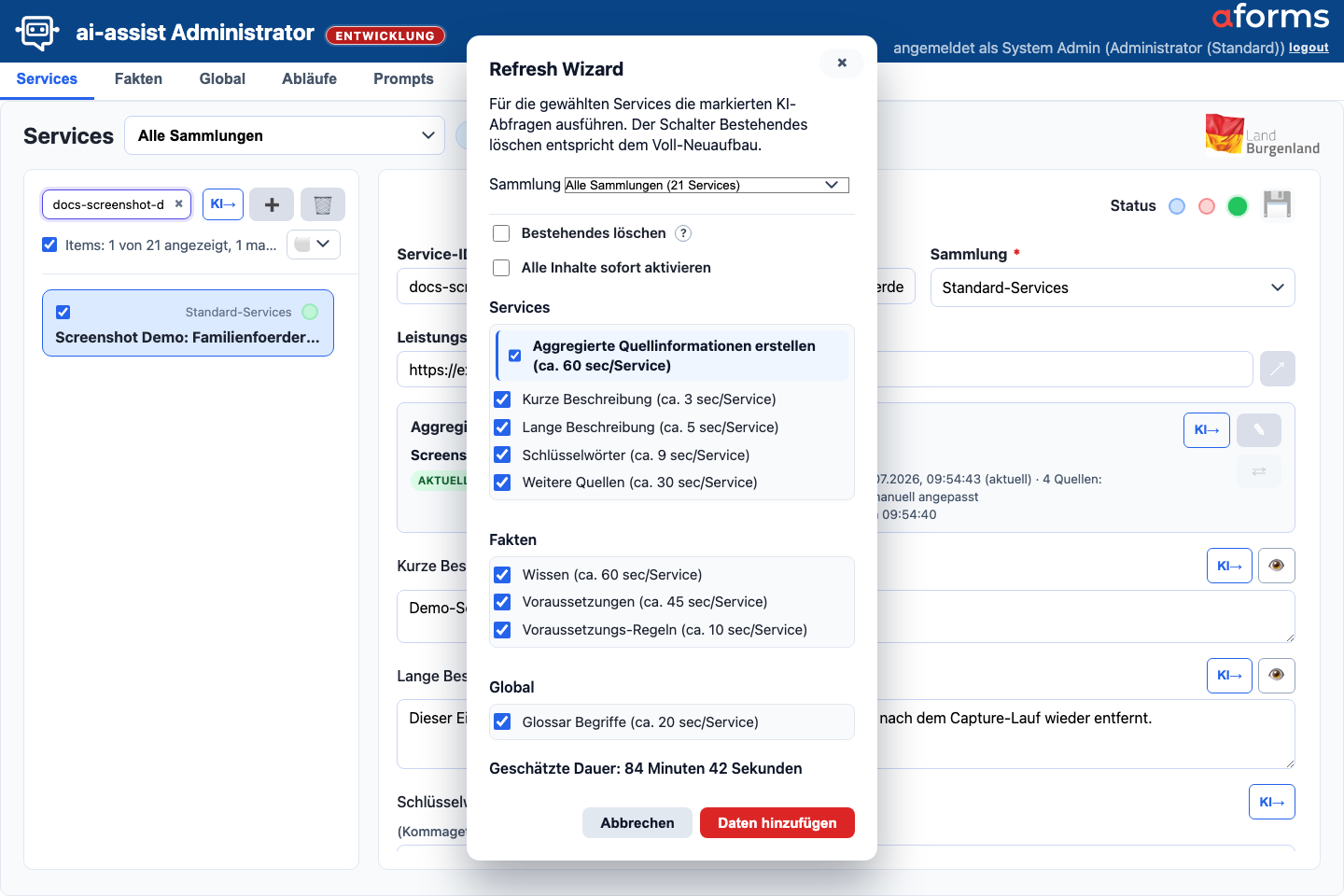
Abb. S-03 Services: Refresh Wizard
Abb. F-01 Fakten: Wissen & Rechnen
Abb. F-01a Fakten: Aktivierungsprüfung
Abb. F-02 Fakten: Voraussetzung
Abb. F-02a Fakten: Einzelregel-Neuaufbau
Abb. F-02b Fakten: Manuelle Quellenfreigabe
Abb. F-03 Fakten: Voraussetzungen-KI-Protokoll
Abb. G-01 Global: Parameter
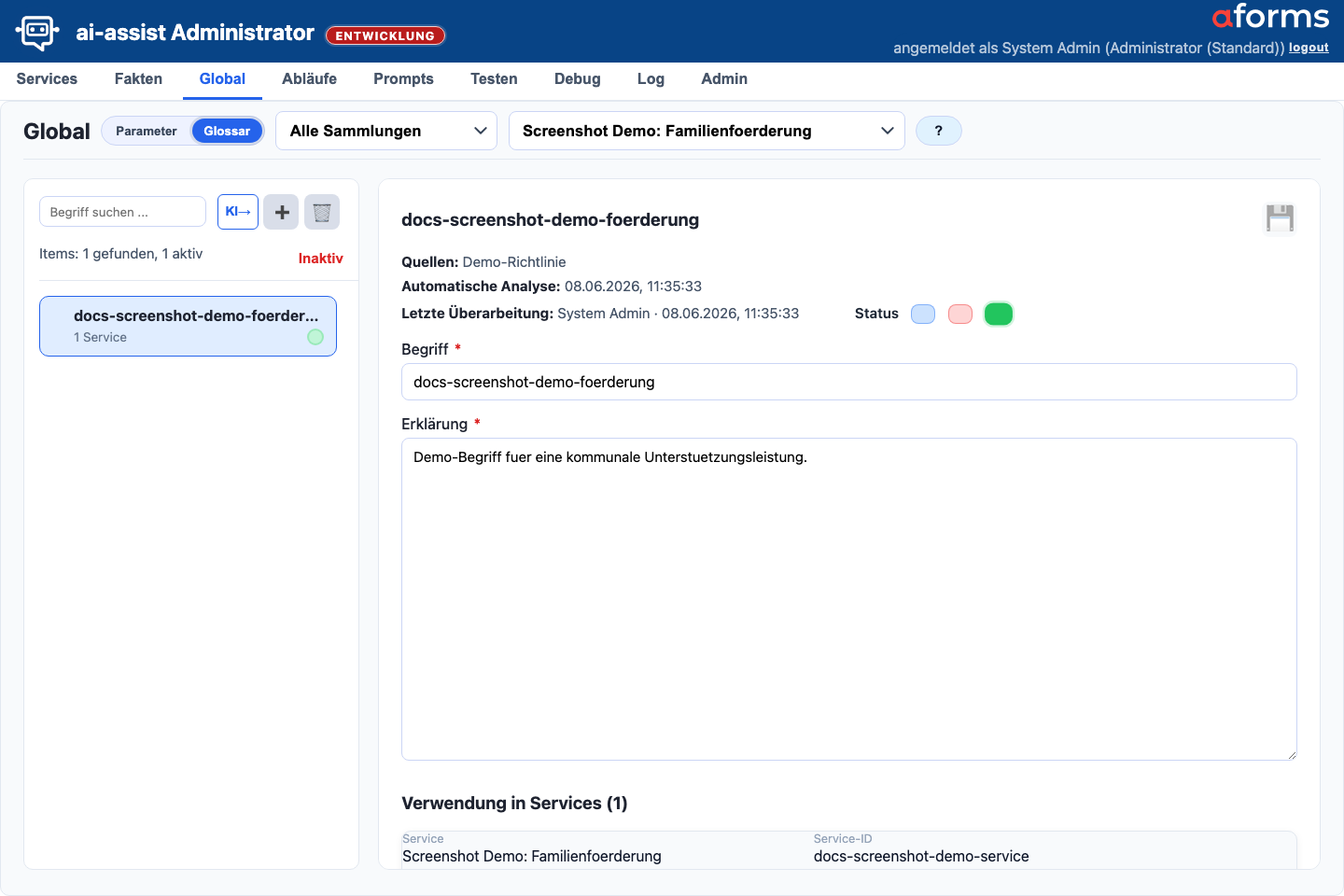
Abb. G-02 Global: Glossar
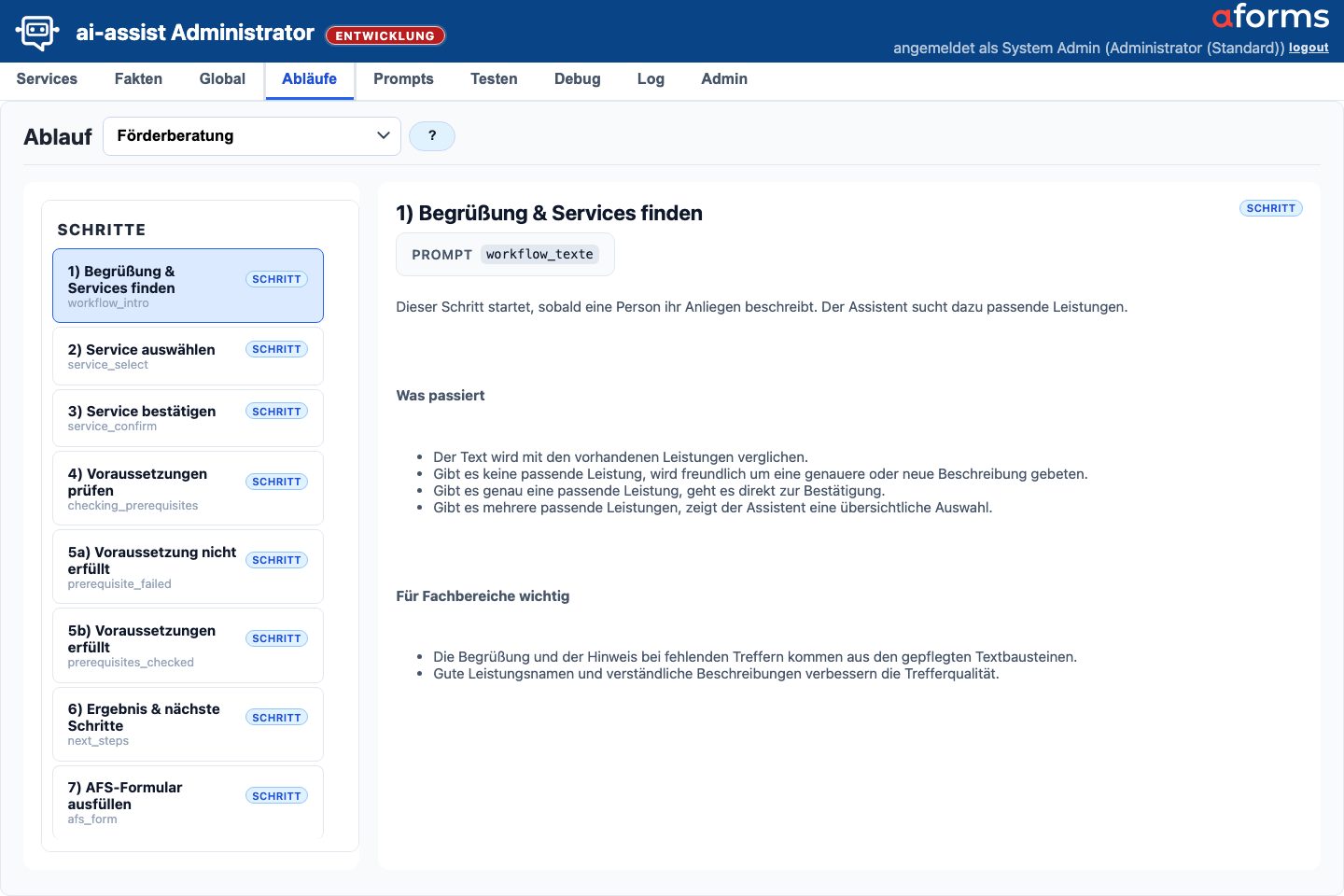
Abb. W-01 Abläufe
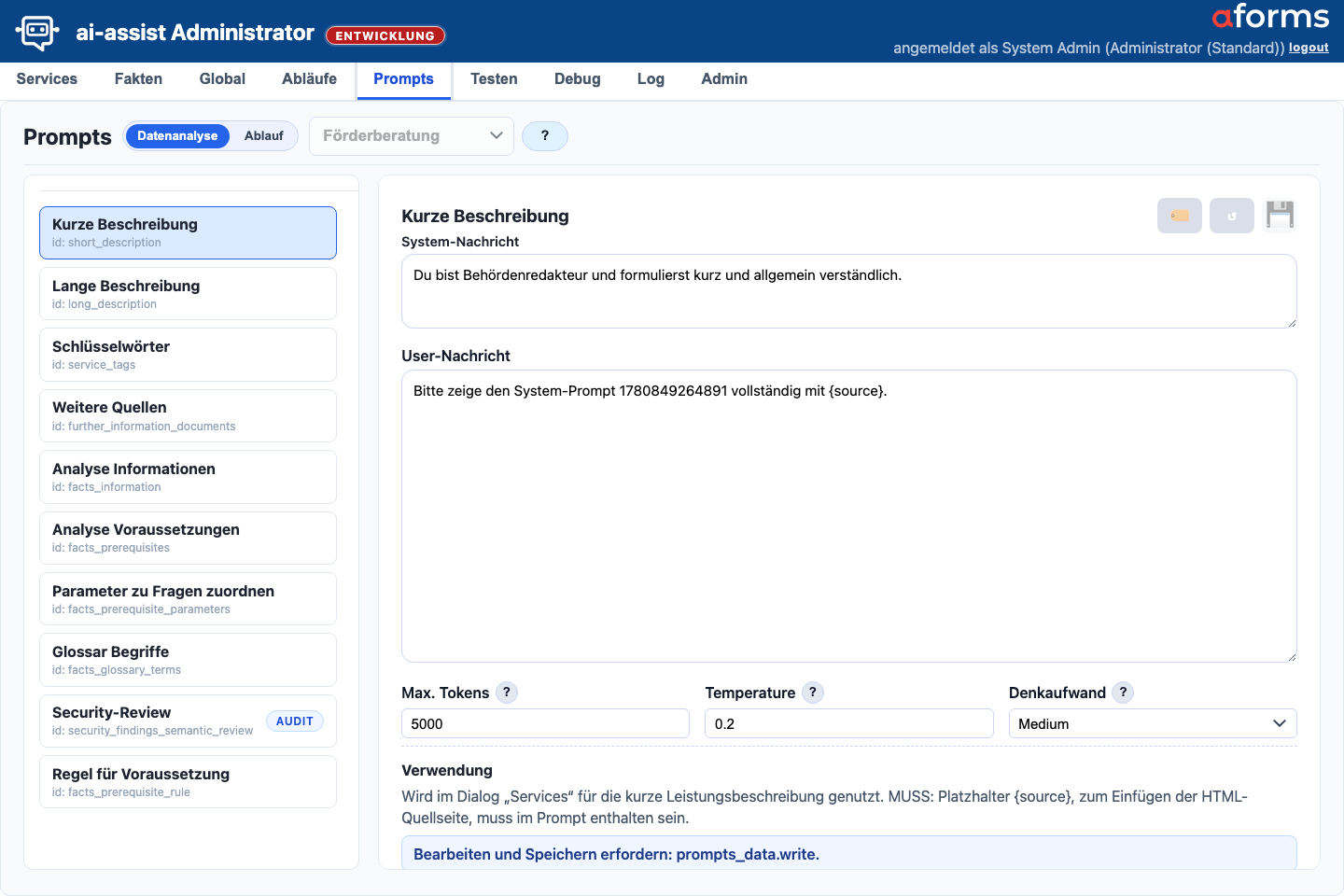
Abb. P-01 Prompts: Datenanalyse
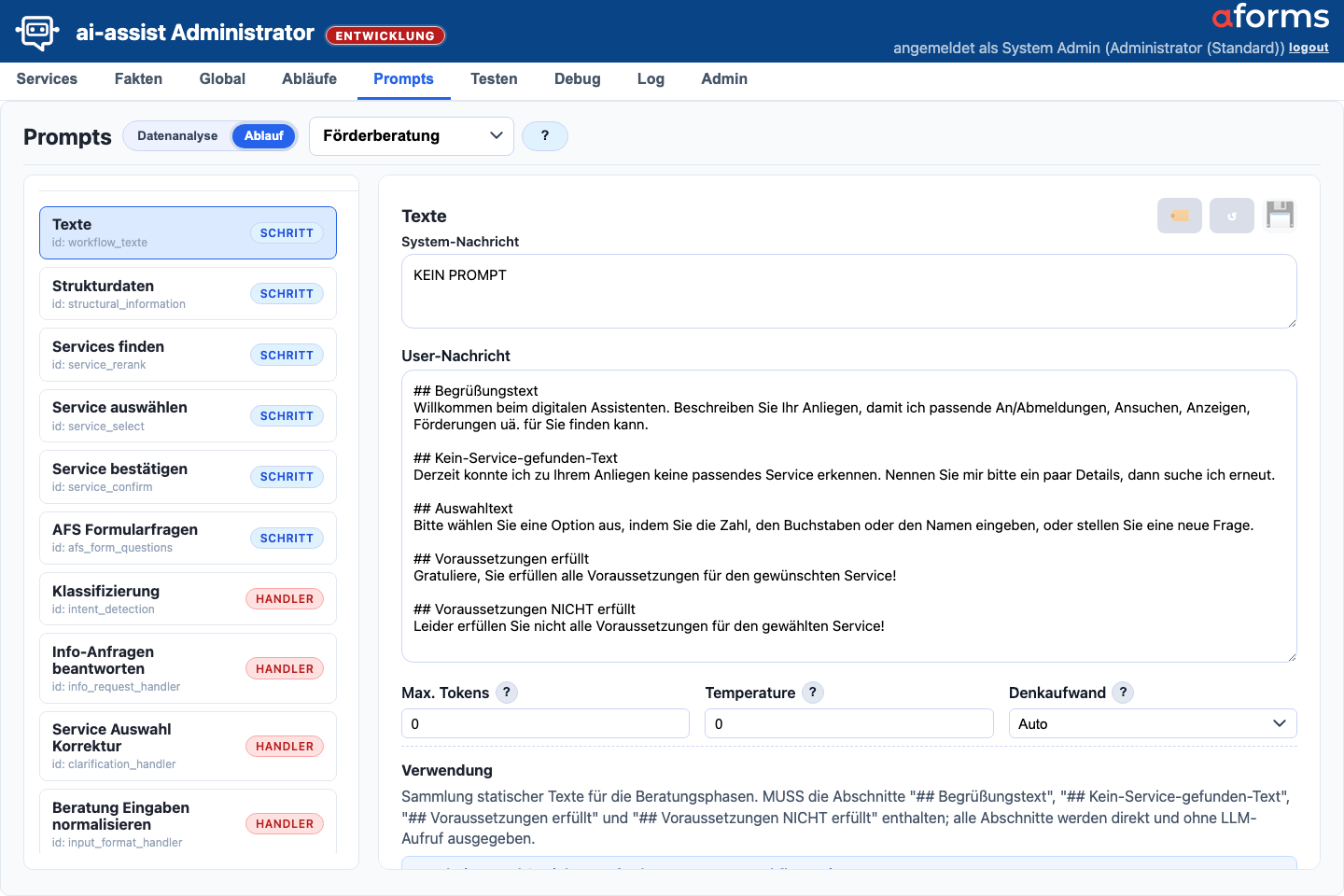
Abb. P-02 Prompts: Ablauf
Abb. T-01 Testen: Manuell
Abb. T-02 Testen: QS-Service & Assistenz
Abb. T-03 Testen: QS-Startberatung
Abb. T-04 Testen: Judge-Overlay
Abb. T-05 Testen: Diagnose-Export
Abb. D-01 Debug: API & LLM
Abb. D-02 Debug: Workflow
Abb. D-03 Debug: Laufzeiten
Abb. D-04 Debug: Terminal
Abb. LG-01 Log: Chat
Abb. LG-02 Log: Admin
Abb. A-01 Passwort
Abb. A-02 Sammlungen
Abb. A-03 Benutzer
Abb. A-04 Rollen
Abb. A-05 LLM
Abb. A-06 Layout
Abb. A-07 Datensicherung
Abb. A-07b Server-Sicherungen
Abb. A-08 Systemparameter
Abb. A-09 Security-Findings
Abb. C-01 Chat: Start
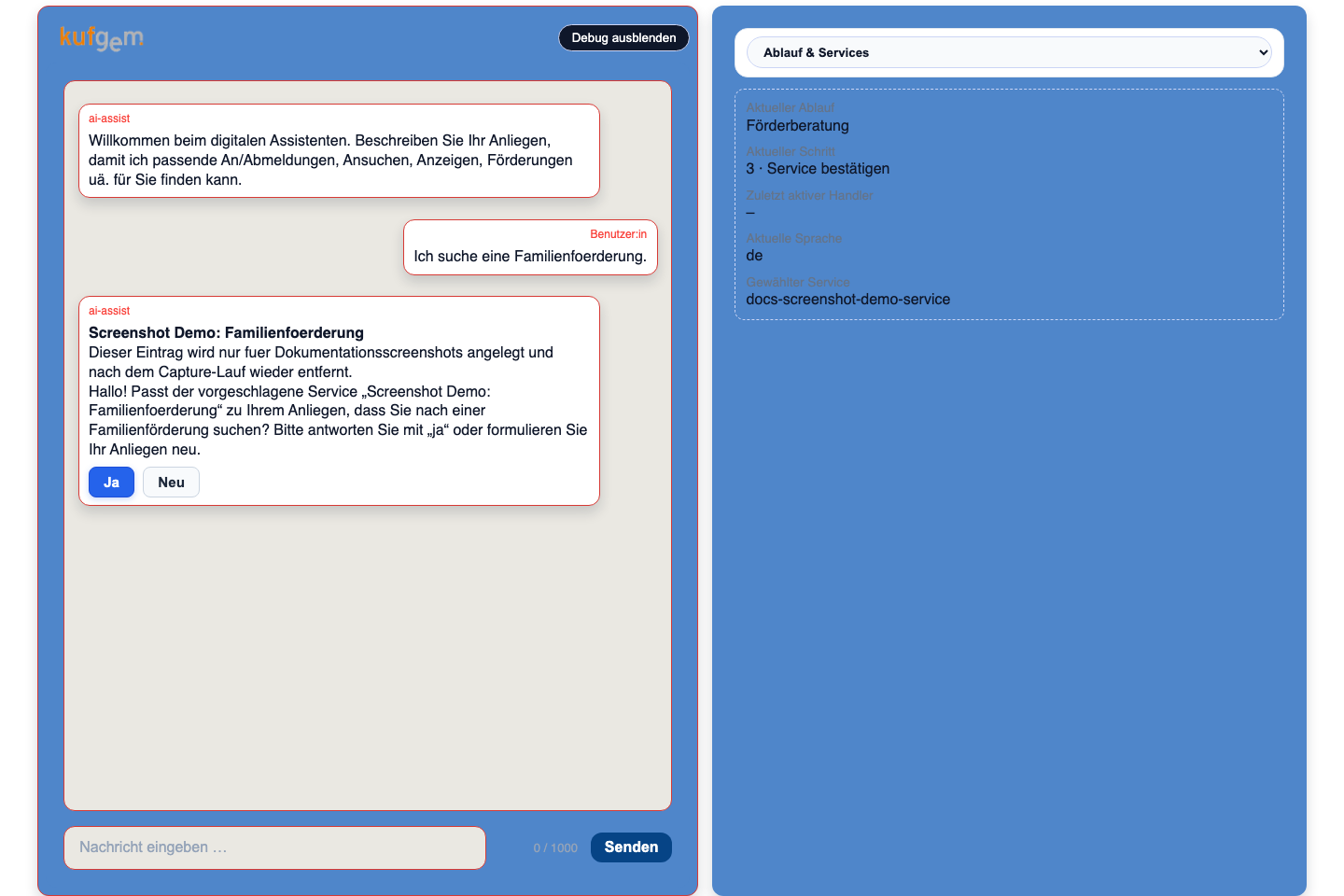
Abb. C-02 Chat: Dialog
Abb. C-03 Chat: Debug
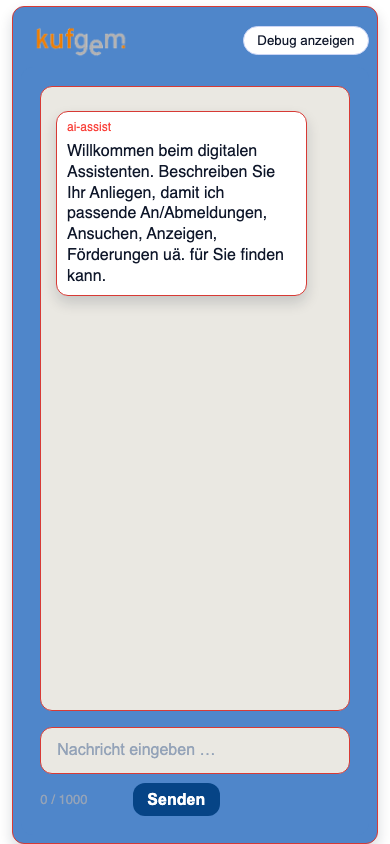
Abb. C-04 Chat: Mobil
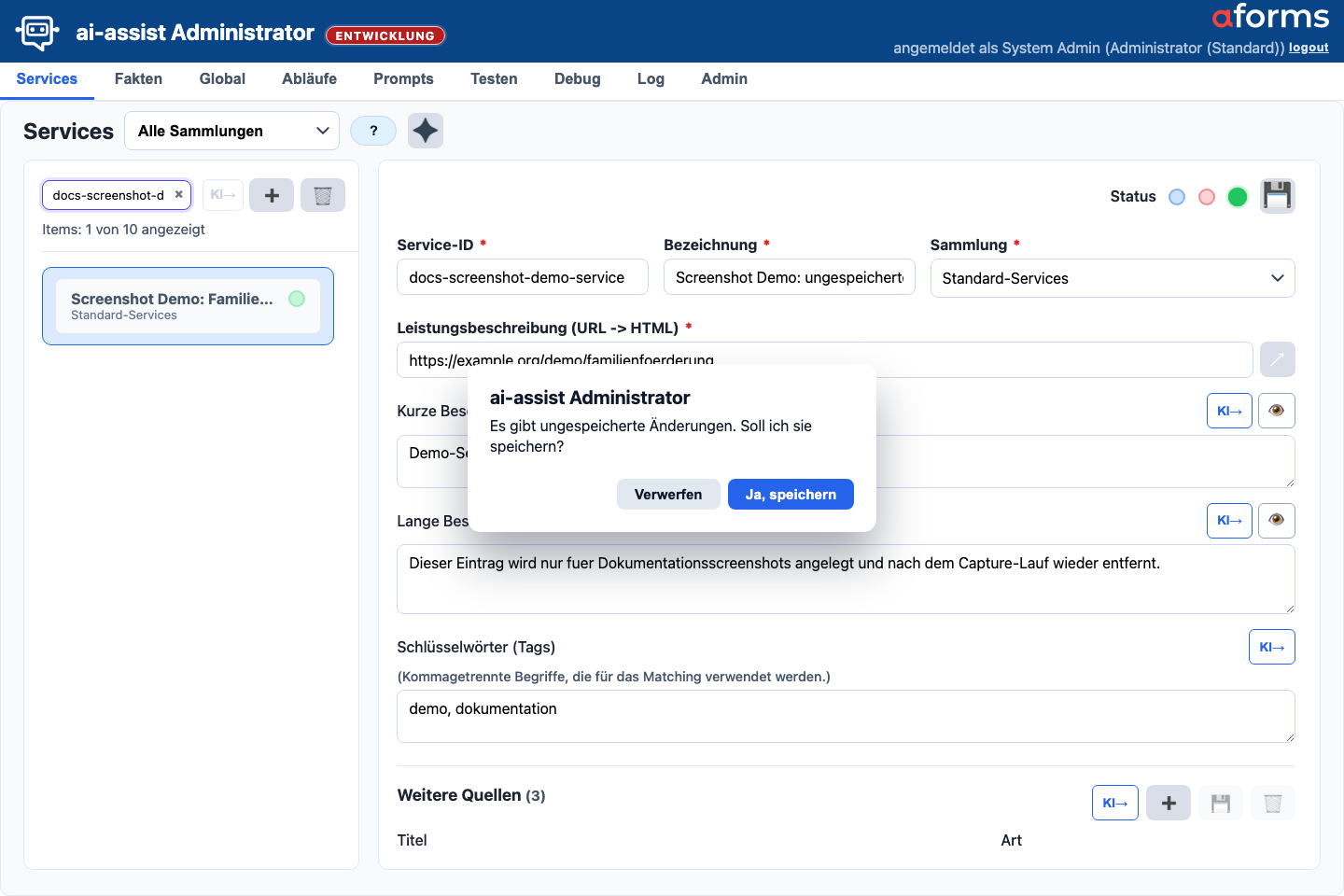
Abb. X-01 Spezial: Ungespeichert
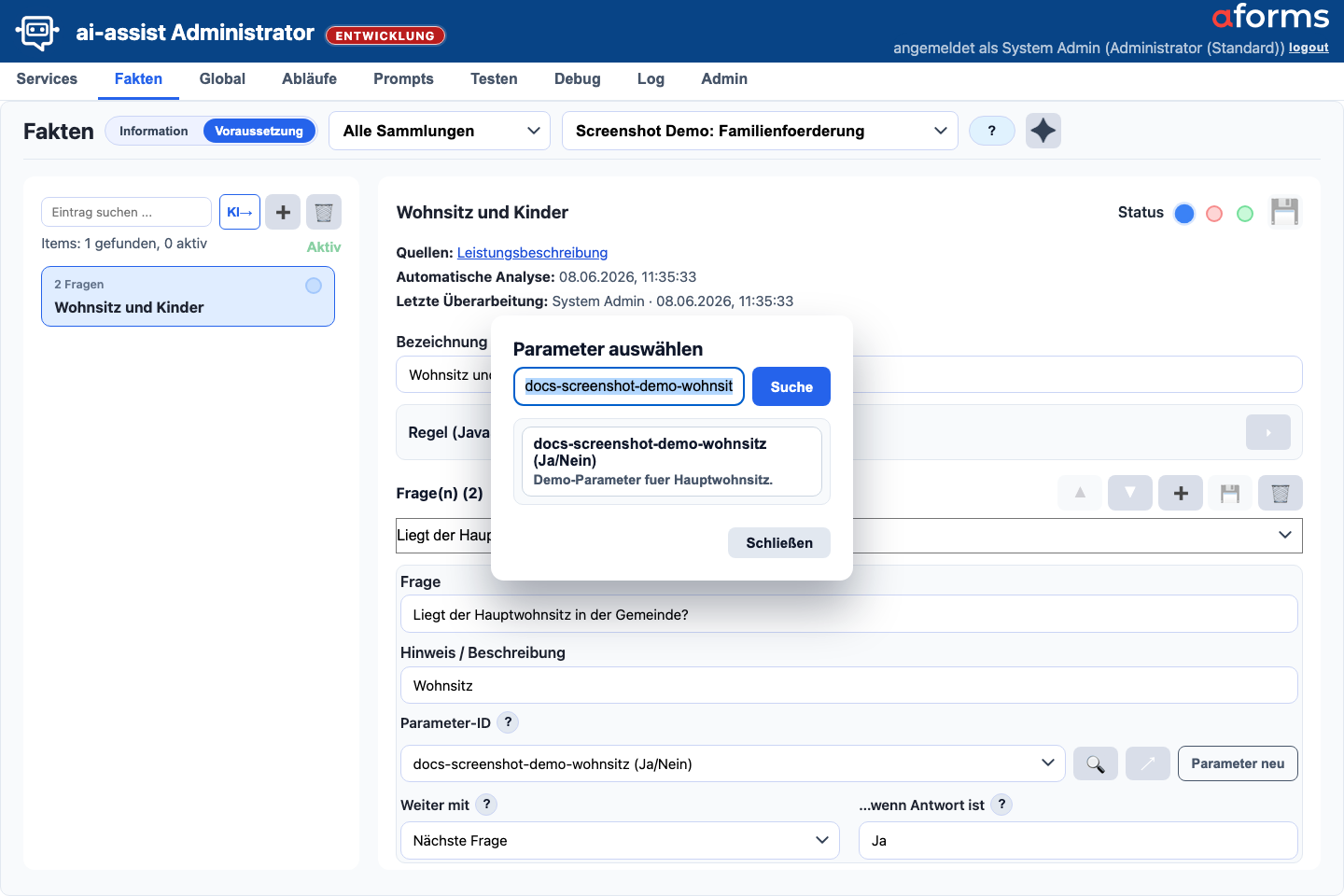
Abb. X-02 Spezial: Parametersuche
Abb. X-03 Spezial: Wissensbasis löschen
Spezialfunktionen im Bild
| Funktion | Abbildung | Hinweis |
|---|---|---|
| Reiterbezogene Hilfe | Abb. S-01, Marker 2 | Der Hilfe-Button öffnet die passende Handbuchseite zum aktuellen Reiter. |
| Ungespeicherte Änderungen | Abb. X-01 | Der Schutzdialog verhindert versehentlichen Datenverlust beim Reiterwechsel. |
| Weitere Quellen und Aggregation | Abb. S-01, Marker 5 und Abb. S-02 | Weitere Quellen werden vor der Aggregation gepflegt; die Aggregation bündelt Hauptquelle und per KI freigegebene INFO-/FORM-Quellen als Arbeitsgrundlage für Standard-KI-Aktionen. |
| Vorprüfung Änderungsstellen | Abb. S-01, Marker 8 | Die Vorprüfung 🔎 PRE links neben KI→ findet Begriffe und prüft fachliche Aussagen auf widersprechende Originalstellen, ohne Quellen oder Aggregation zu verändern. |
| KI-Vorbereitung | Abb. S-01, Marker 6, Abb. P-01 | KI-Aktionen stehen bei Servicefeldern, Quellen und Prompts bereit. |
| Refresh Wizard | Abb. S-03 | Der Wizard bündelt Service-, Fakten- und Glossar-Aktualisierung für mehrere Services. Das Wizard & KI-> Protokoll dient danach als Arbeitsliste; siehe Fakten > Wizard & KI-> Protokoll. |
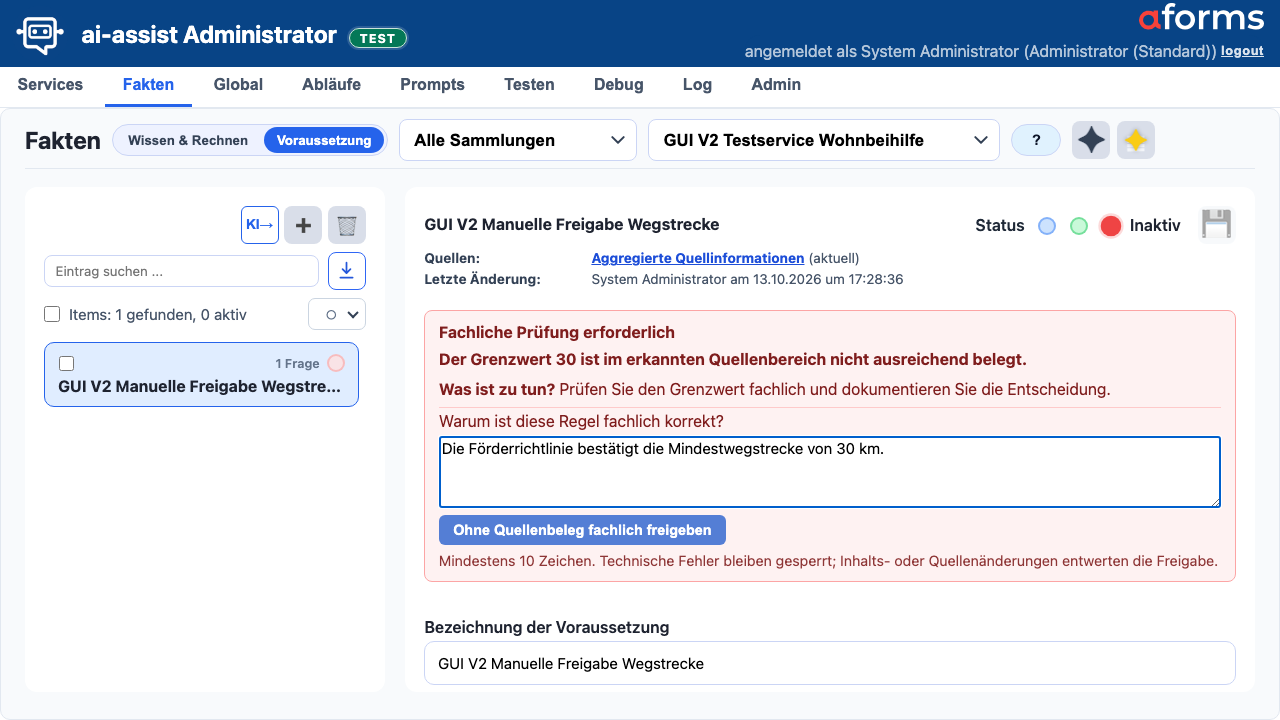
| Manuelle Aktivierungsprüfung | Abb. F-01a | Blockierende Quellen- und Bedeutungsbefunde werden an der einzelnen Karte geprüft, manuell korrigiert und nur mit dokumentierter fachlicher Entscheidung bestätigt. |
| Quellenarten INFO, FORM und AFS | Abb. S-02, Marker 3 | Quellen werden servicebezogen gepflegt, typisiert und bei Bedarf für die Aggregation freigegeben. |
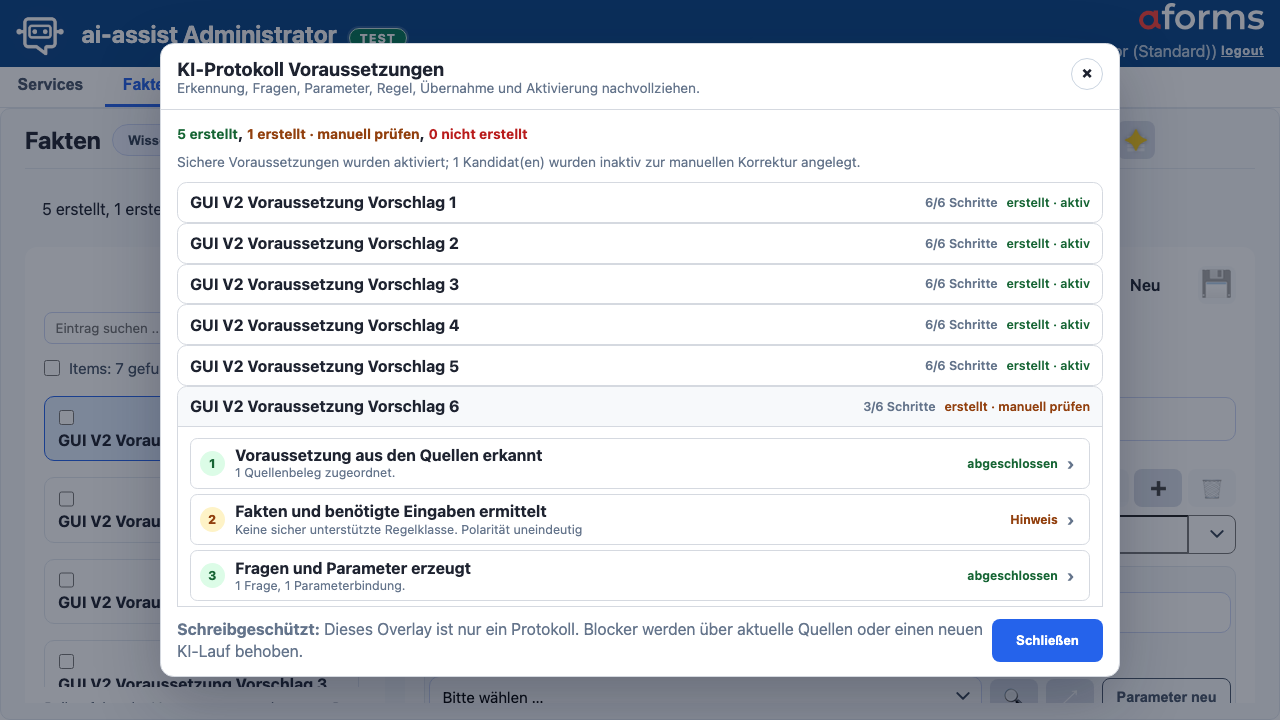
| Voraussetzungen, Fragen und Parameter | Abb. F-02, Abb. F-02b, Abb. F-03, Abb. X-02 | Die Parametersuche unterstützt beim Verknüpfen wiederverwendbarer Werte; der normale Editor dokumentiert eine kontrollierte manuelle Quellenfreigabe, während das KI-Protokoll Quelle, Fakten, Fragen/Parameter, Regelprüfung, Übernahme und sicheren Aktivierungsabschluss zeigt. |
| Testfall-Recorder und automatische Tests | Abb. T-01, Marker 4, Abb. T-02 | Manuelle Chats können aufgezeichnet und anschließend automatisiert ausgeführt werden; längere QS-Serviceberatung-Läufe bleiben nach Stop oder Browser-Schließen nachvollziehbar. |
| QS-Startberatung | Abb. T-03, Abb. T-04, Abb. T-05 | Startberatungsfragen, Judge-Bewertungen, Diagnose-Export mit Zusammenfassung, Lauf-Ergebnisse und Wissenskartenbezüge sind mit eigenen Captures dokumentiert. |
| Chatwidgets | Abb. C-02, Abb. C-03 | Service-Auswahl, AFS-Auswahl, Mehrfachauswahl, Ja/Nein und Datei-Upload erscheinen im Chatverlauf je nach Dialogzustand. |
| AFS-Split-Screen | Abb. T-01, Marker 5, Abb. C-03 | Der Formularbereich erscheint, sobald ein echter AFS-Link in der Session verfügbar ist. |
| Vier-Augen-Freigabe und Export | Abb. LG-01 | Chatlogs werden gesucht, geprüft und nur mit Berechtigung im Klartext geöffnet oder exportiert. |
| Backup, Restore, Gesamtsicherungen und Wissensbasis löschen | Abb. A-07, Abb. A-07b, Abb. X-03 | Riskante Betriebsaktionen liegen im Admin-Bereich und sind auditierbar. |
| Securitycheck und Finding-Status | Abb. A-09 | Findings können gefiltert, bewertet, wieder geöffnet oder erledigt werden. |
Admin-Masken
 1
2
3
1
2
3
| Marker | Element | Bedeutung |
|---|---|---|
| 1 | Seitentitel | Bestätigt, dass die Admin-Anmeldung geöffnet ist. |
| 2 | Zugangsdaten | Benutzername und Passwort werden hier eingegeben. |
| 3 | Anmelden | Startet die authentifizierte Admin-Sitzung. |
 1
2
3
4
5
6
7
8
9
1
2
3
4
5
6
7
8
9
| Marker | Element | Bedeutung |
|---|---|---|
| 1 | Reiter Services | Aktiver Einstieg für Service-Stammdaten, Quellen und KI-Aktionen. |
| 2 | Sammlungsfilter und Hilfe | Grenzt die Liste ein und öffnet die reiterbezogene Hilfe. |
| 3 | Service-Liste und Listenaktionen | Sucht, markiert und wählt Services. Kopieren, Status und Löschen nutzen ebenfalls die Auswahl. |
| 4 | Stammdaten und Hauptquelle | Pflegt ID, Bezeichnung, Sammlung und Leistungsbeschreibung. |
| 5 | Weitere Quellen und Aggregation | Verwaltet ergänzende Quellen vor der Aggregation und zeigt darunter Status, Quellenumfang, Sperre sowie Aktionen für Aktualisieren, Bearbeiten und Vergleichen. |
| 6 | Feldbezogene KI-Aktionen | Füllen Kurzbeschreibung, Langbeschreibung und Tags aus der Aggregation. |
| 7 | Status und Speichern | Steuert Freigabestatus und persistiert Änderungen. |
| 8 | 🔎 PRE | Öffnet die Vorprüfung „Änderungsstellen finden“ für Begriffe oder fachliche Aussagen in Originalabsätzen aus Leistungsbeschreibung und auswertbaren weiteren Quellen. |
| 9 | Export | Das Download-Symbol rechts neben der Suche exportiert vorrangig markierte, sonst alle aktuell sichtbaren Services als JSON, CSV oder Markdown. |
 1
2
3
4
5
1
2
3
4
5
| Marker | Element | Bedeutung |
|---|---|---|
| 1 | Ausgewählter Service | Die Quellenliste gehört immer zum markierten Service. |
| 2 | Quellenkopf | Klappt den Bereich auf und zeigt die Zusammenfassung, zum Beispiel Anzahl, Arten und Quellen zum Harvesten per KI. |
| 3 | Quellenaktionen | Legt neue Quellen an und speichert offene Zeilenänderungen. Die automatische Suche liegt bei der Leistungsbeschreibung. |
| 4 | Zeilenaktionen und Freigabe | KI steuert die Auswertung für Aggregation und Vorprüfung. Das Link-Symbol ↗ öffnet die Quelle wie bei der Leistungsbeschreibung; Löschen und Statuspunkt liegen direkt daneben. |
| 5 | Quelle: URL oder Datei-Upload | Wählt URL oder Datei und pflegt die Adresse oder den Upload-Dateinamen in der Quellenzeile. |
 1
2
3
4
5
6
1
2
3
4
5
6
| Marker | Element | Bedeutung |
|---|---|---|
| 1 | Wizard-Dialog | Öffnet die Mehrfachaktualisierung aus der Services-Kopfleiste. |
| 2 | Sammlung | Grenzt den Lauf auf alle Services oder eine Sammlung ein. |
| 3 | Schutzoptionen | Löscht bestehende Daten oder aktiviert neue Inhalte nur nach bewusster Auswahl. |
| 4 | Service-Aufgaben | Steuert Aggregation, Kurztext, Langtext, Schlüsselwörter und weitere Quellen. |
| 5 | Fakten und Global | Erzeugt Wissen, Voraussetzungen, Regeln und Glossarbegriffe. |
| 6 | Dauer und Aktionen | Zeigt die parallelitätsbewusste Schätzung und startet oder bricht den Wizard ab. |
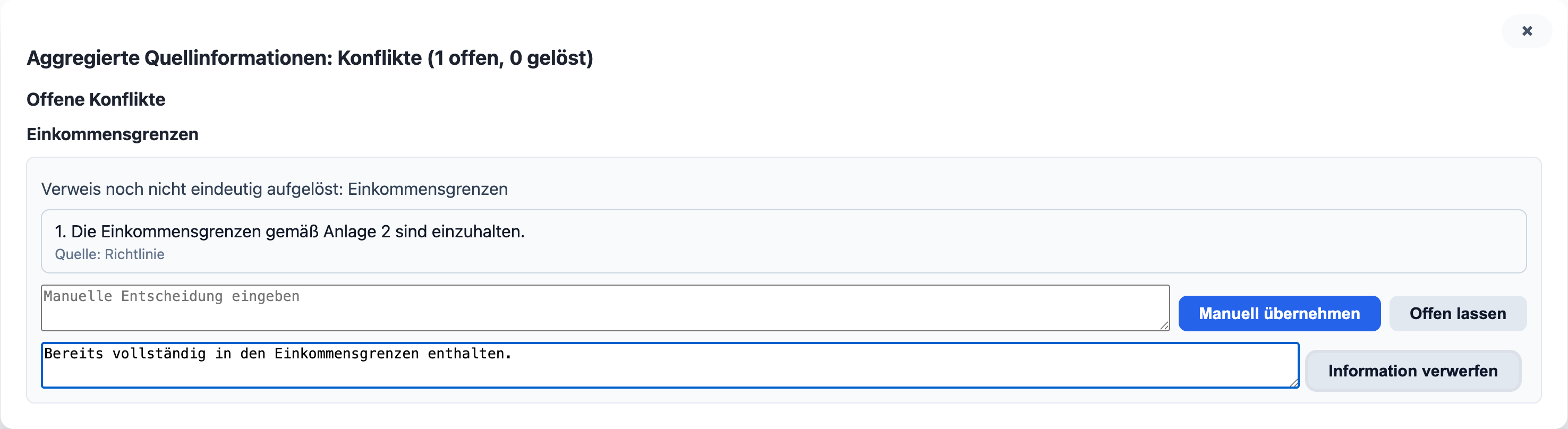 1
2
3
4
1
2
3
4
| Marker | Element | Bedeutung |
|---|---|---|
| 1 | Unvollständiger Verweis | Zeigt Aussage und Quelle zur Prüfung; eine direkte Übernahme ist gesperrt. |
| 2 | Manuelle Entscheidung | Ersetzt den Verweis durch eine vollständige, belegte Aussage. |
| 3 | Begründung | Pflichtangabe für das Verwerfen, maximal 2000 Zeichen. |
| 4 | Information verwerfen | Schließt die Information aus dem Wissen aus; Begründung und Wiederöffnung bleiben im Verlauf verfügbar. |
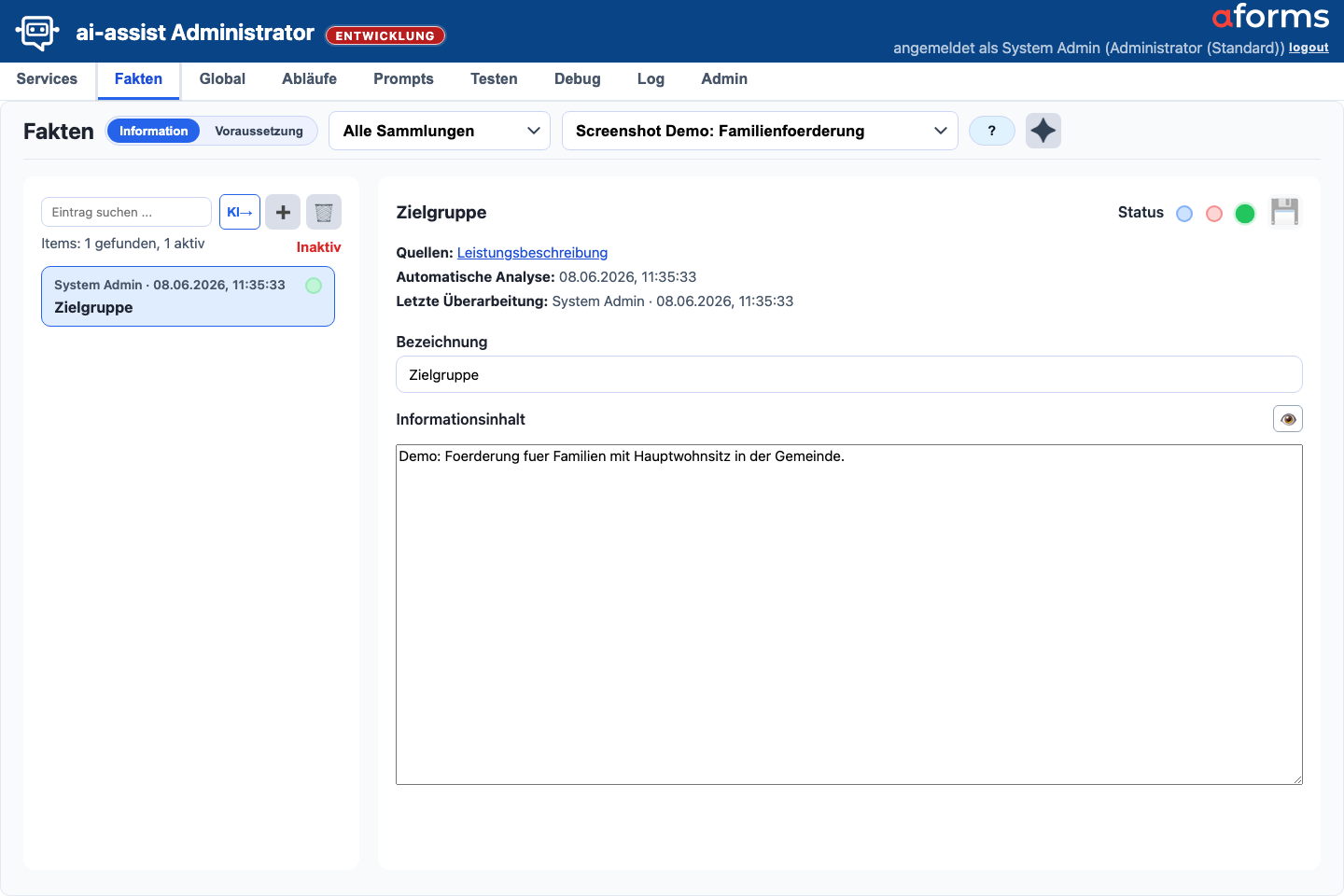 1
2
3
4
5
1
2
3
4
5
| Marker | Element | Bedeutung |
|---|---|---|
| 1 | Umschalter Wissen & Rechnen | Zeigt Wissens- und Berechnungskarten zum gewählten Service. |
| 2 | Listensteuerung | Sucht, filtert und markiert Wissens- und Berechnungskarten. |
| 3 | Detailbereich | Pflegt Titel, Kategorie, Schlüsselwörter, Antworttext und Status. |
| 4 | Status und Aktionen | Stellt Status, Speichern, Hinzufügen, Löschen und gesammelte Statusänderung bereit. |
| 5 | Export | Das Download-Symbol rechts neben der Suche exportiert vorrangig markierte, sonst alle aktuell sichtbaren Wissens- und Berechnungskarten als JSON, CSV oder Markdown. |
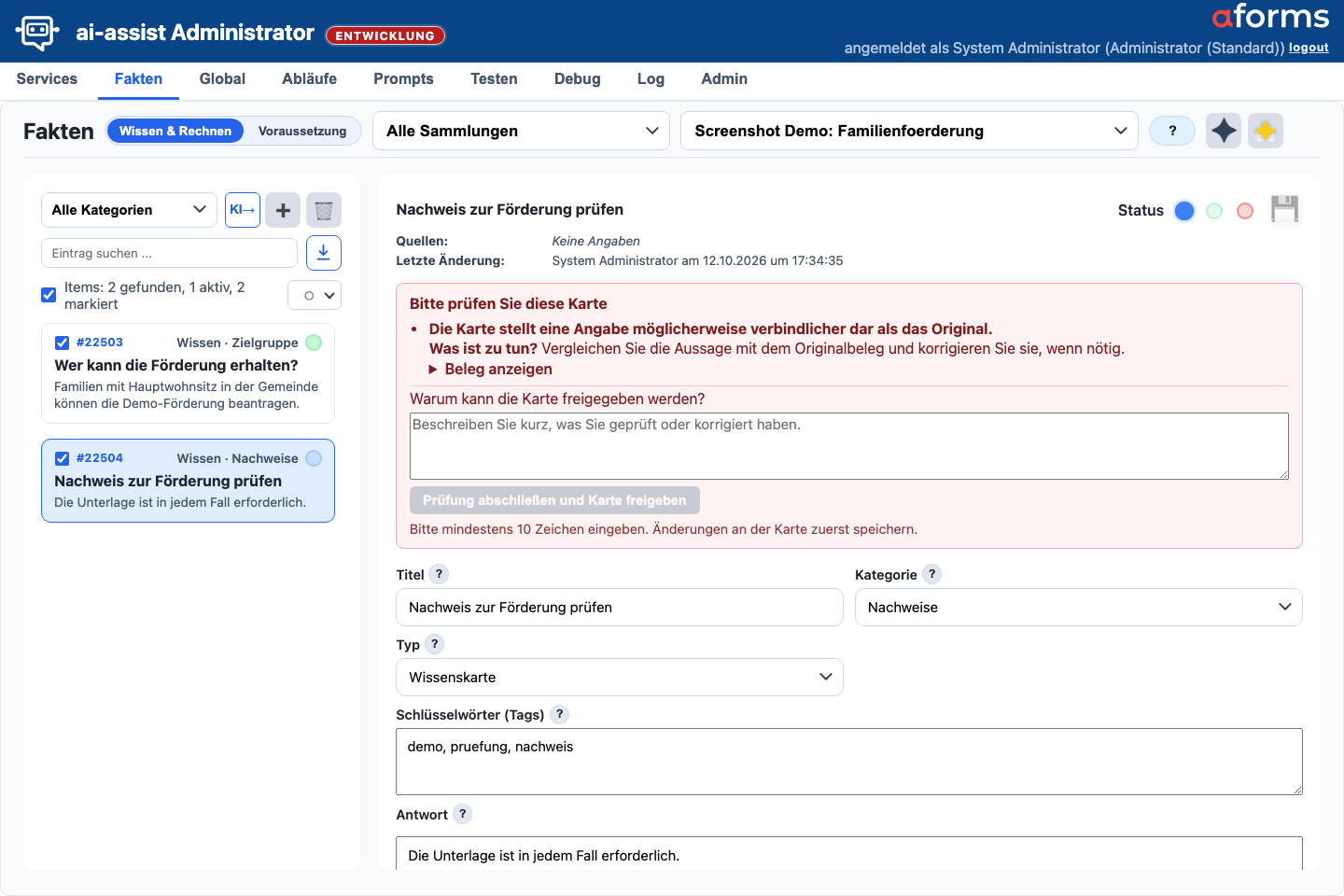 1
2
3
4
1
2
3
4
| Marker | Element | Bedeutung |
|---|---|---|
| 1 | Fachlicher Prüfhinweis | Erklärt vor dem Aktivierungsversuch verständlich den Grund der Prüfung. |
| 2 | Beleg und weiterer Schritt | Zeigt den Originalbeleg und erklärt verständlich, was geprüft oder korrigiert werden muss. |
| 3 | Prüfung abschließen | Verlangt eine konkrete Begründung; die Freigabe wird erst ab zehn Zeichen verfügbar. Danach wird genau diese Begründung im grünen Bereich angezeigt. |
| 4 | Status | aktiv ist bei offenem Blocker nicht als normale Statusaktion verfügbar. |
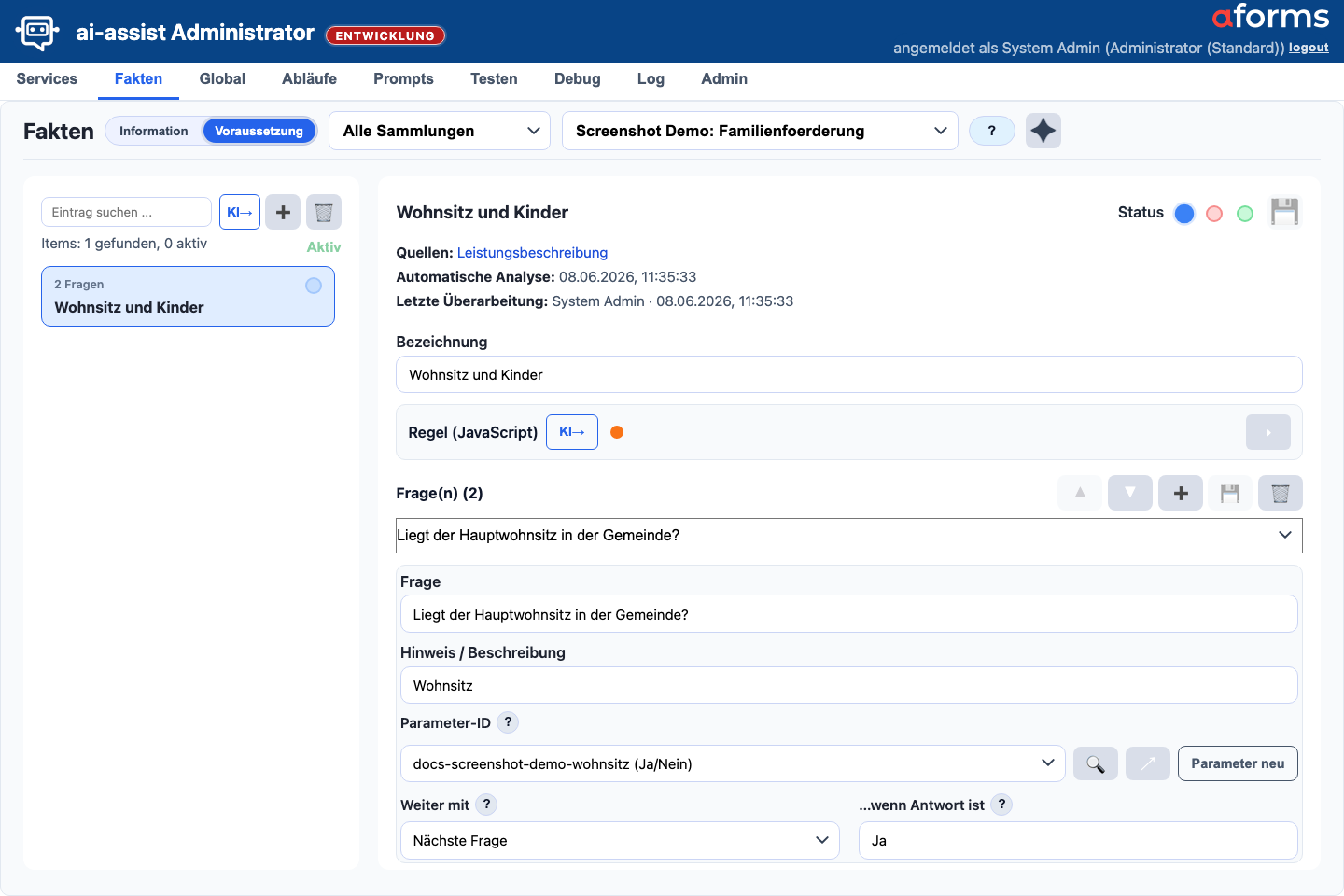 1
2
3
4
5
6
1
2
3
4
5
6
| Marker | Element | Bedeutung |
|---|---|---|
| 1 | Umschalter Voraussetzung | Wechselt von Wissen zu prüfbaren Voraussetzungen. |
| 2 | Voraussetzungsliste | Zeigt, sucht, markiert und ordnet vorhandene Voraussetzungen des Services. |
| 3 | Frage | Definiert, was der Chat abfragt; darunter folgen Beschreibung und Parameterzuordnung. |
| 4 | Prüfregel und Prüfstatus | Zeigt den Regelcode, die KI-Aktion und den aktuellen Prüfstatus. |
| 5 | Statusaktionen | Aktiviert, speichert oder löscht die Voraussetzung. |
| 6 | Export | Das Download-Symbol rechts neben der Suche exportiert vorrangig markierte, sonst alle aktuell sichtbaren Voraussetzungen als JSON, CSV oder Markdown. |
 1
2
3
4
1
2
3
4
| Marker | Element | Bedeutung |
|---|---|---|
| 1 | Fachlicher Prüfhinweis | Zeigt, welcher Quellen-, Beleg- oder Zahlenprovenienzbefund die normale Aktivierung blockiert. |
| 2 | Nächster Prüfschritt | Beschreibt die empfohlene fachliche Prüfung; technische, strukturelle und unbekannte Fehler bieten keine Freigabeaktion. |
| 3 | Begründung | Dokumentiert die fachliche Entscheidung mit mindestens zehn Zeichen und wird zusammen mit der angemeldeten Person auditiert. |
| 4 | Manuelle Freigabe | Gibt nur den geprüften aktuellen Inhalt frei. Änderungen an Regel, Fragen, Parametern, Decision-IR oder Quellenstand entwerten die Freigabe. |
 1
2
3
1
2
3
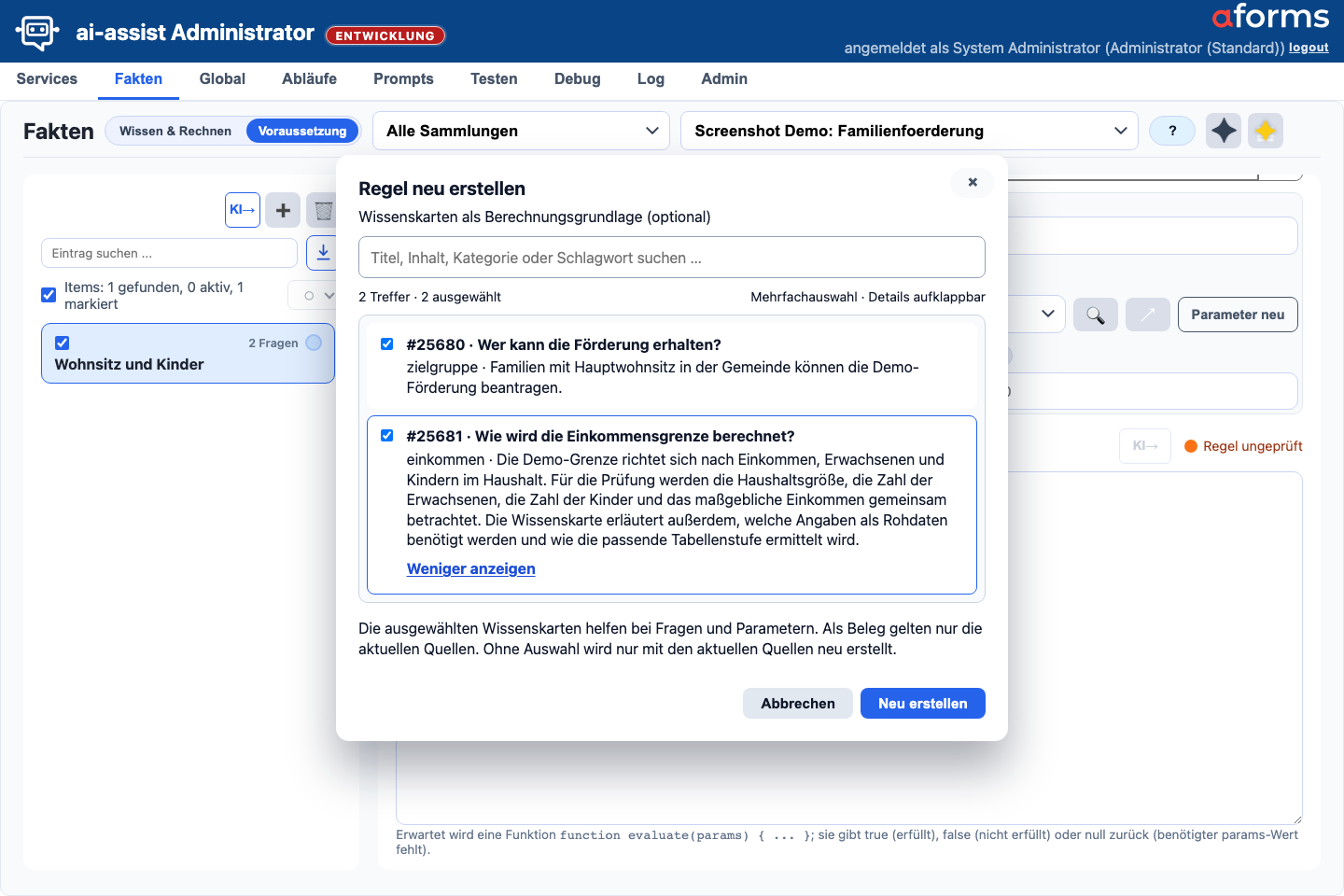
| Marker | Element | Bedeutung |
|---|---|---|
| 1 | Volltextsuche | Filtert aktive Wissenskarten über alle fachlich relevanten Textfelder. |
| 2 | Kartentext und Mehrfachauswahl | Mehr anzeigen öffnet den vollständigen Kartentext. Bis zu zwölf Karten können markiert werden; Treffer- und Auswahlzahl bleiben sichtbar. |
| 3 | Quellenhinweis und Aktionen | Die aktuellen Quellen bleiben der einzige fachliche Beleg; der Dialog kann abgebrochen oder gestartet werden. |
 1
2
3
1
2
3
| Marker | Element | Bedeutung |
|---|---|---|
| 1 | Laufzusammenfassung | Trennt erstellte, manuell zu prüfende und nicht erstellte Kandidaten. |
| 2 | Abgeschlossener Kandidat | Zeigt sechs abgeschlossene Schritte und den aktiven Zustand. |
| 3 | Korrekturentwurf | Zeigt den Teilfortschritt und den manuellen Prüfbedarf. |
 1
2
3
4
5
1
2
3
4
5
| Marker | Element | Bedeutung |
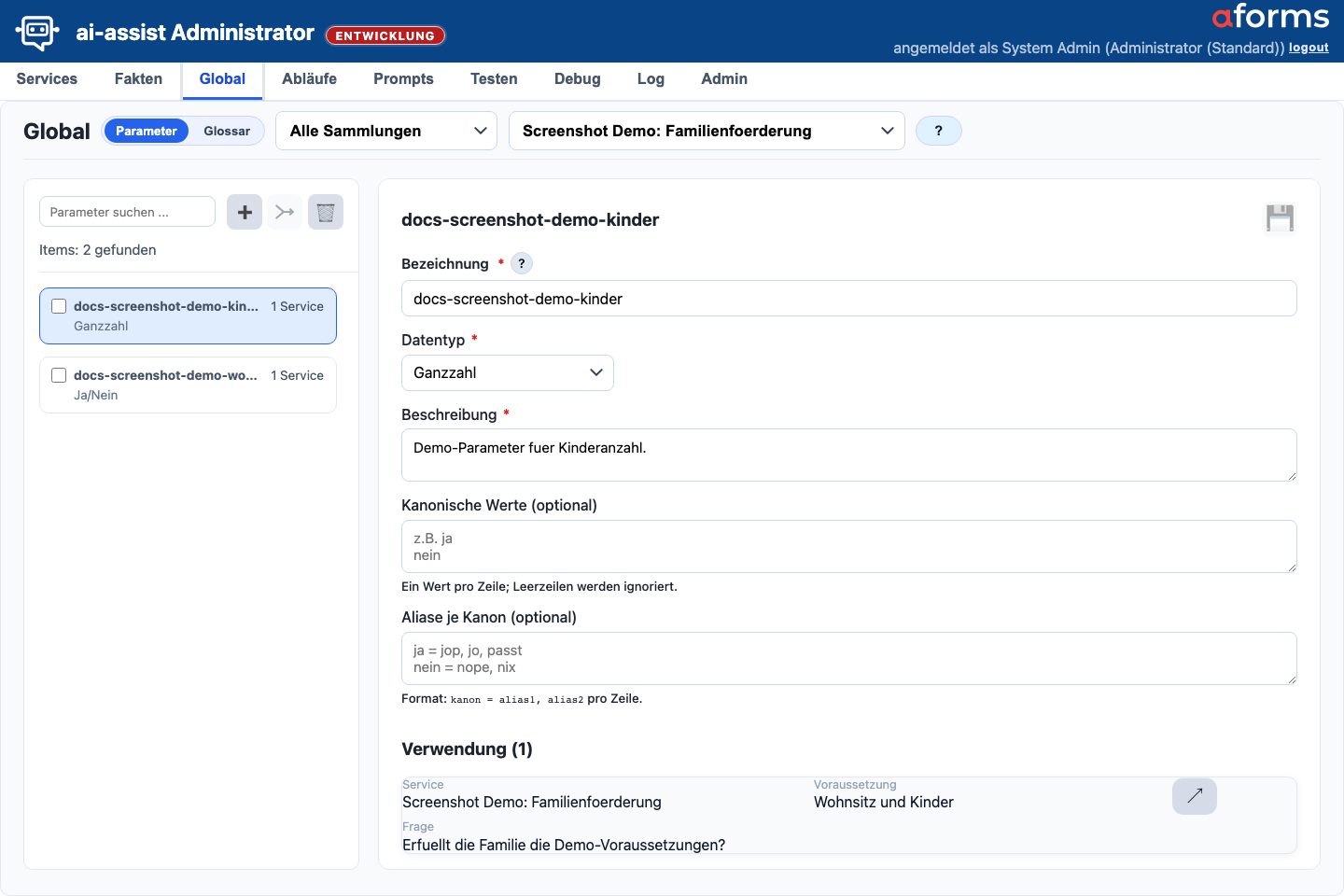
|---|---|---|
| 1 | Parameter-Sicht | Zeigt wiederverwendbare fachliche Werte. |
| 2 | Parameterliste | Filtert, markiert und öffnet Parameter über ihre kanonische ID. |
| 3 | Detailformular | Pflegt Datentyp, Beschreibung, Alias und Optionen. |
| 4 | Verwendungen | Zeigt, wo ein Parameter in Voraussetzungen genutzt wird. |
| 5 | Export | Lädt markierte oder sichtbare Parameter als JSON, CSV oder Markdown. |
 1
2
3
4
5
1
2
3
4
5
| Marker | Element | Bedeutung |
|---|---|---|
| 1 | Glossar-Sicht | Wechselt von Parametern zu Begriffen. |
| 2 | Begriffsliste | Sucht, markiert und wählt den zu pflegenden Glossareintrag. |
| 3 | Erklärung | Beschreibt den Begriff für Chat und Redaktion. |
| 4 | Status und Aktionen | Steuert Aktivierung, Speichern, Entfernen und gesammelte Statusänderung. |
| 5 | Export | Lädt markierte oder sichtbare Glossarbegriffe als JSON, CSV oder Markdown. |
 1
2
3
4
1
2
3
4
| Marker | Element | Bedeutung |
|---|---|---|
| 1 | Ablauf-Auswahl und Aktivierung | Wählt Startberatung oder Serviceberatung und zeigt, ob der Ablauf aktiv ist. |
| 2 | S7 Servicebezug | Übernimmt den Servicekontext aus E2; eine eigene Hilfe für Service-Eingrenzung gibt es nicht mehr. |
| 3 | Hilfen H1 bis H3 | Unterstützen nur noch Serviceklärung, Übergabe und übernommene Angaben. |
| 4 | Legende und Kurzinfos | Erklärt E-, S- und H-Elemente; weitere Details erscheinen per Hover oder Tastaturfokus. |
 1
2
3
4
1
2
3
4
| Marker | Element | Bedeutung |
|---|---|---|
| 1 | Datenanalyse | Promptgruppe für Extraktion, Fakten und Dokumentanalyse. |
| 2 | Promptliste | Wählt einen Prompt zur Bearbeitung. |
| 3 | Editor | Bearbeitet Prompttext, Parameter und Hinweise. |
| 4 | Validieren, Speichern, Reset | Prüft Pflichtplatzhalter und verwaltet Änderungen. |
 1
2
3
4
1
2
3
4
| Marker | Element | Bedeutung |
|---|---|---|
| 1 | Ablauf-Sicht | Wechselt zu Prompts, die Dialogschritte steuern. |
| 2 | Promptauswahl | Öffnet den relevanten Ablaufprompt. |
| 3 | Promptinhalt | Beschreibt Verhalten, Stil und benötigte Platzhalter. |
| 4 | Aktionen | Validiert, speichert oder setzt auf Standard zurück. |
 1
2
3
4
5
1
2
3
4
5
| Marker | Element | Bedeutung |
|---|---|---|
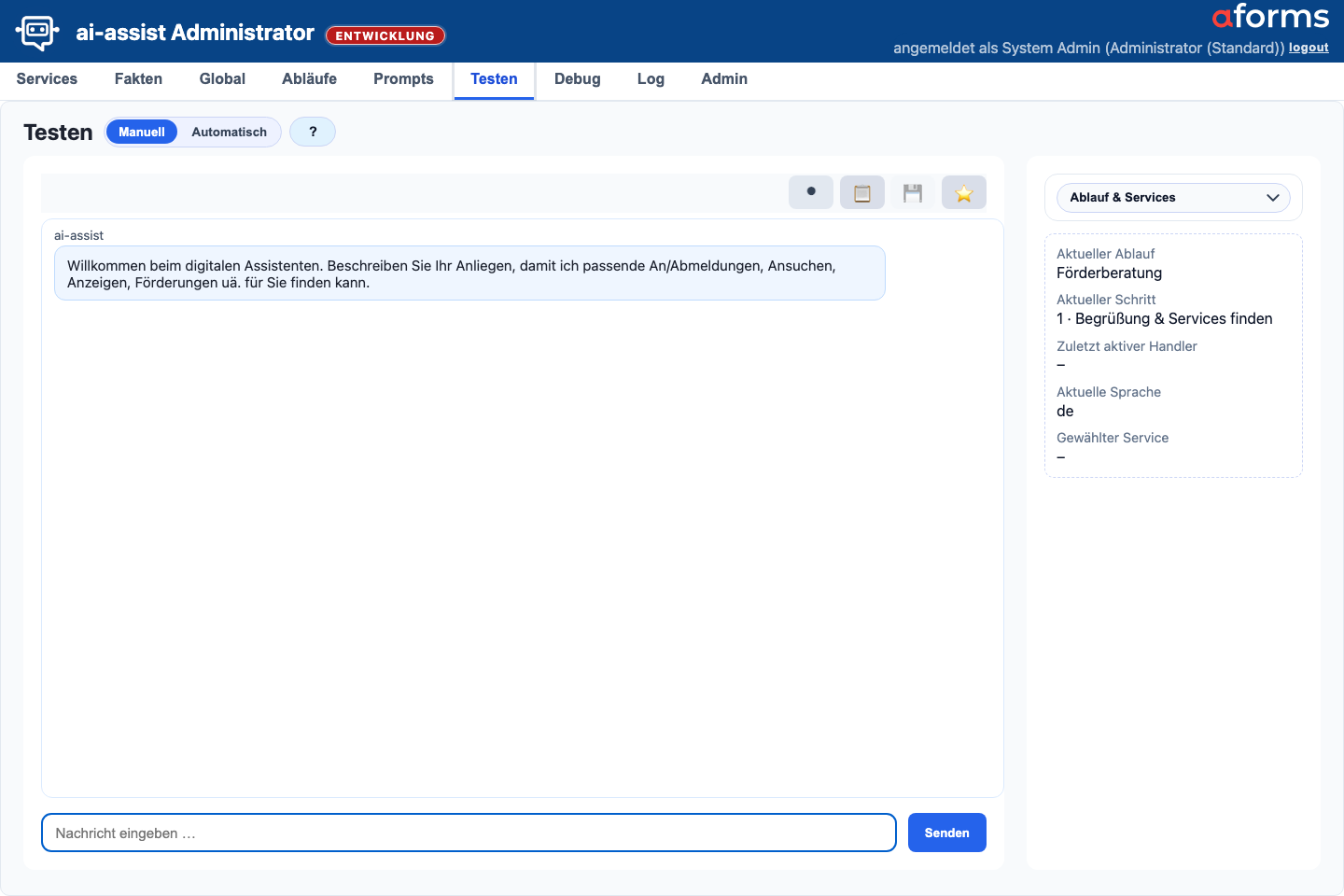
| 1 | Manuell | Direkter Test einer Chat-Session in der Admin-Oberfläche. |
| 2 | Chatverlauf | Zeigt Assistenten- und Benutzernachrichten. |
| 3 | Eingabe | Sendet Testnachrichten an den Chat. |
| 4 | Recorder, Export und Judge | Zeichnet Testfälle auf, kopiert oder speichert den Chat, bewertet die aktuelle Antwort mit dem Judge oder startet neu. |
| 5 | Debugspalte | Zeigt Parameter und Voraussetzungen; Antwortpfad öffnet die fachliche Ablaufanalyse an der Bot-Antwort. |
 1
2
3
4
5
1
2
3
4
5
| Marker | Element | Bedeutung |
|---|---|---|
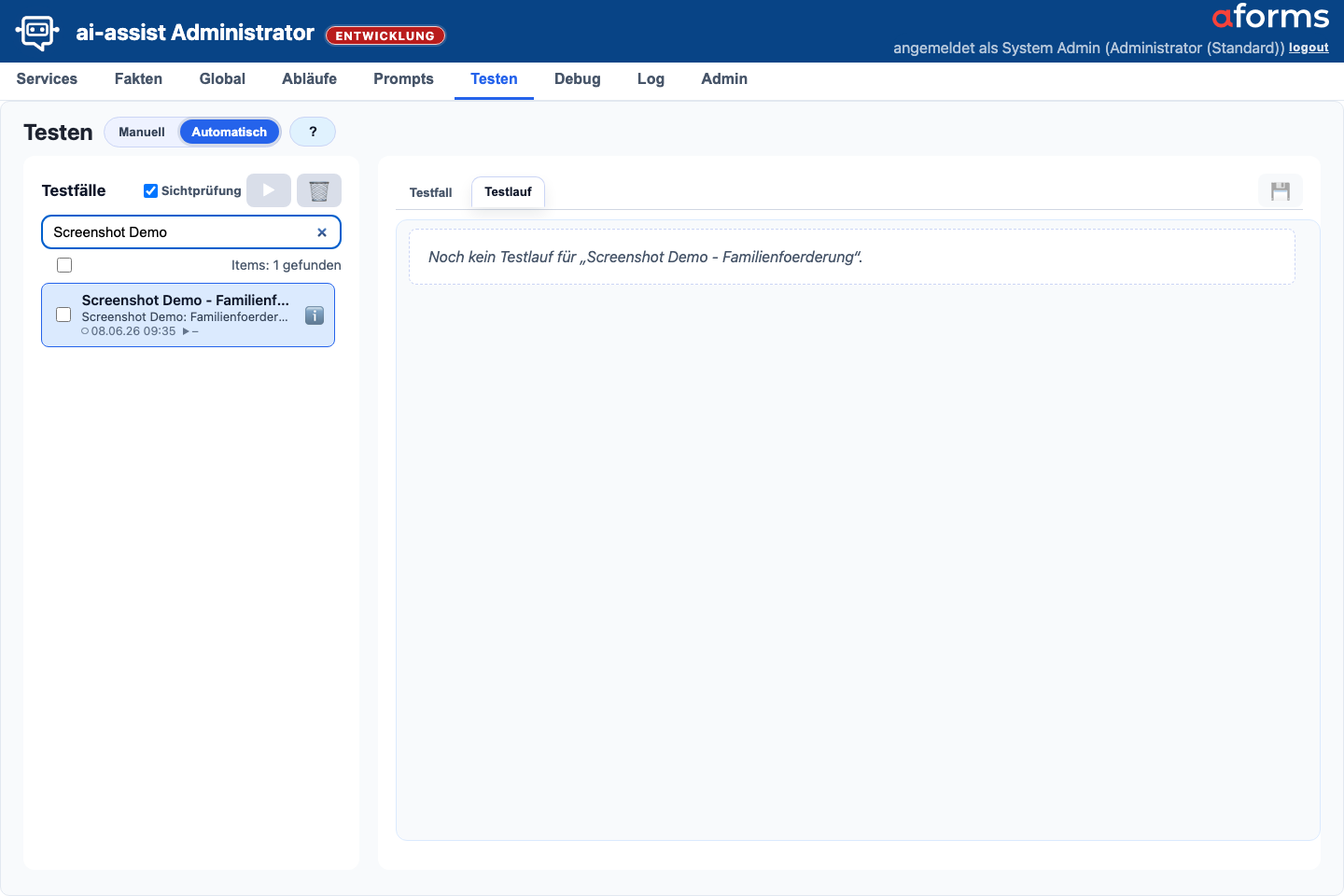
| 1 | QS-Service & Assistenz | Wechselt zur Verwaltung gespeicherter Dialog- und AFS-Testfälle. |
| 2 | Testfallliste | Zeigt Testfallname und sichtbare Nummer, darunter Service und Datumsangaben. Die Suche steht oberhalb der Liste. |
| 3 | Testfall/Testlauf | Trennt gespeicherte Erwartung von tatsächlichem Laufprotokoll. |
| 4 | Ausführen und Verwalten | Startet oder löscht ausgewählte Testfälle; Sichtprüfung und Sprache stehen daneben. |
| 5 | Freigabe und Auswahl | AUTT-Freigabepunkt oben, Auswahlcheckbox darunter. Beide Aktionen sind unabhängig. |
 1
2
3
4
5
6
7
1
2
3
4
5
6
7
| Marker | Element | Bedeutung |
|---|---|---|
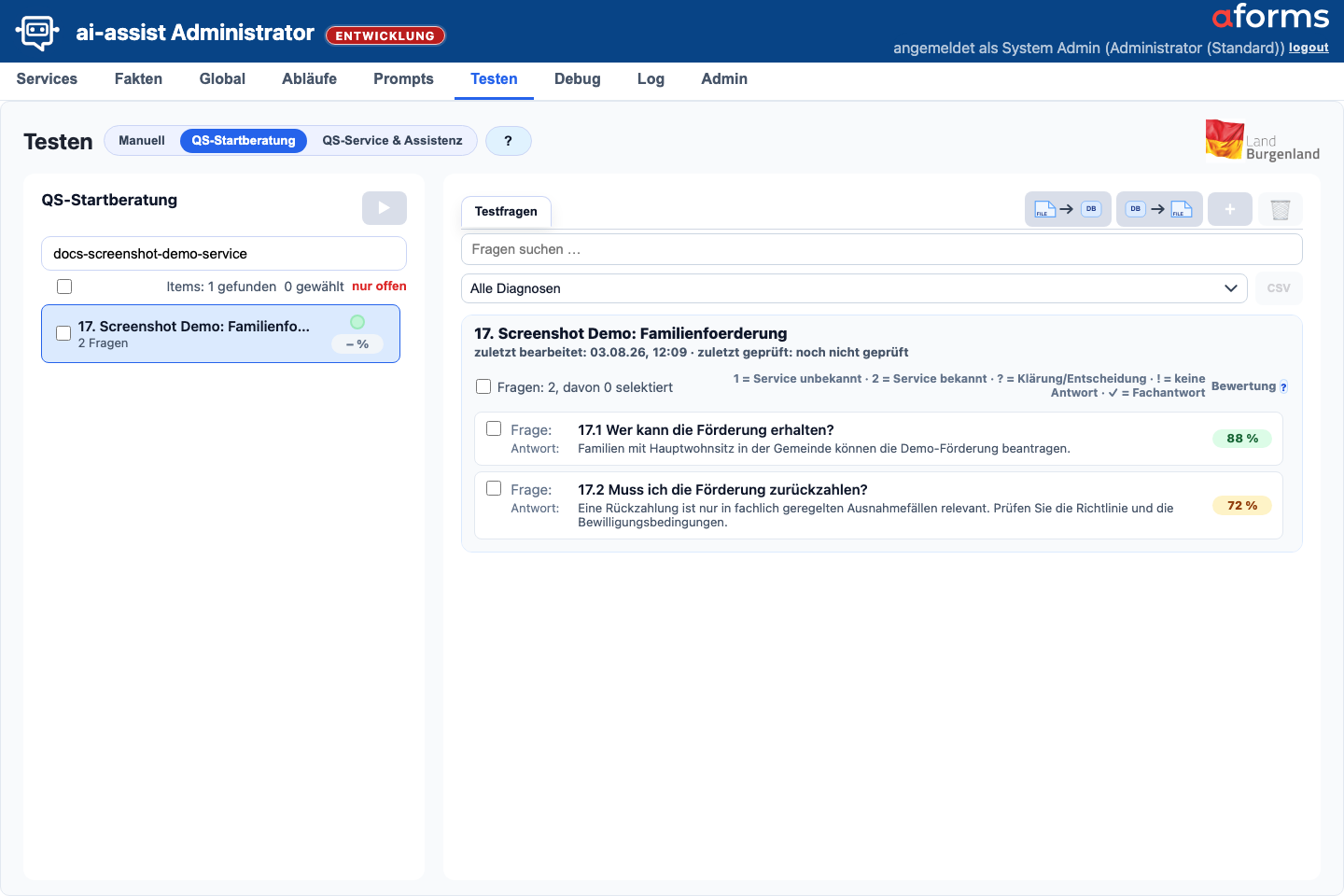
| 1 | QS-Startberatung | Wechselt zur Qualitätssicherung der freien Startberatung. |
| 2 | Servicefilter | Sucht Services und filtert bei Bedarf auf offene QS-Ergebnisse. |
| 3 | Servicekarte | Zeigt Fragenset, Freigabestatus und Durchschnittsbewertung. |
| 4 | Testfragen | Zeigt die Fragenansicht des ausgewählten Services. |
| 5 | Fragen und Bewertungen | Zeigt Antwortvorschau, Judge-Score und Detailzugang je Frage. |
| 6 | Import, Export und Pflege | Importiert CSV, exportiert Fragen, legt Fragen an oder löscht markierte Fragen. |
| 7 | Diagnose-Backlog exportieren | Berücksichtigt Suchbegriff, Diagnosefilter und – sobald gesetzt – nur die per Checkbox markierten Fragen; vor dem Download erscheint eine Zusammenfassung. |
 1
2
3
4
5
6
1
2
3
4
5
6
| Marker | Element | Bedeutung |
|---|---|---|
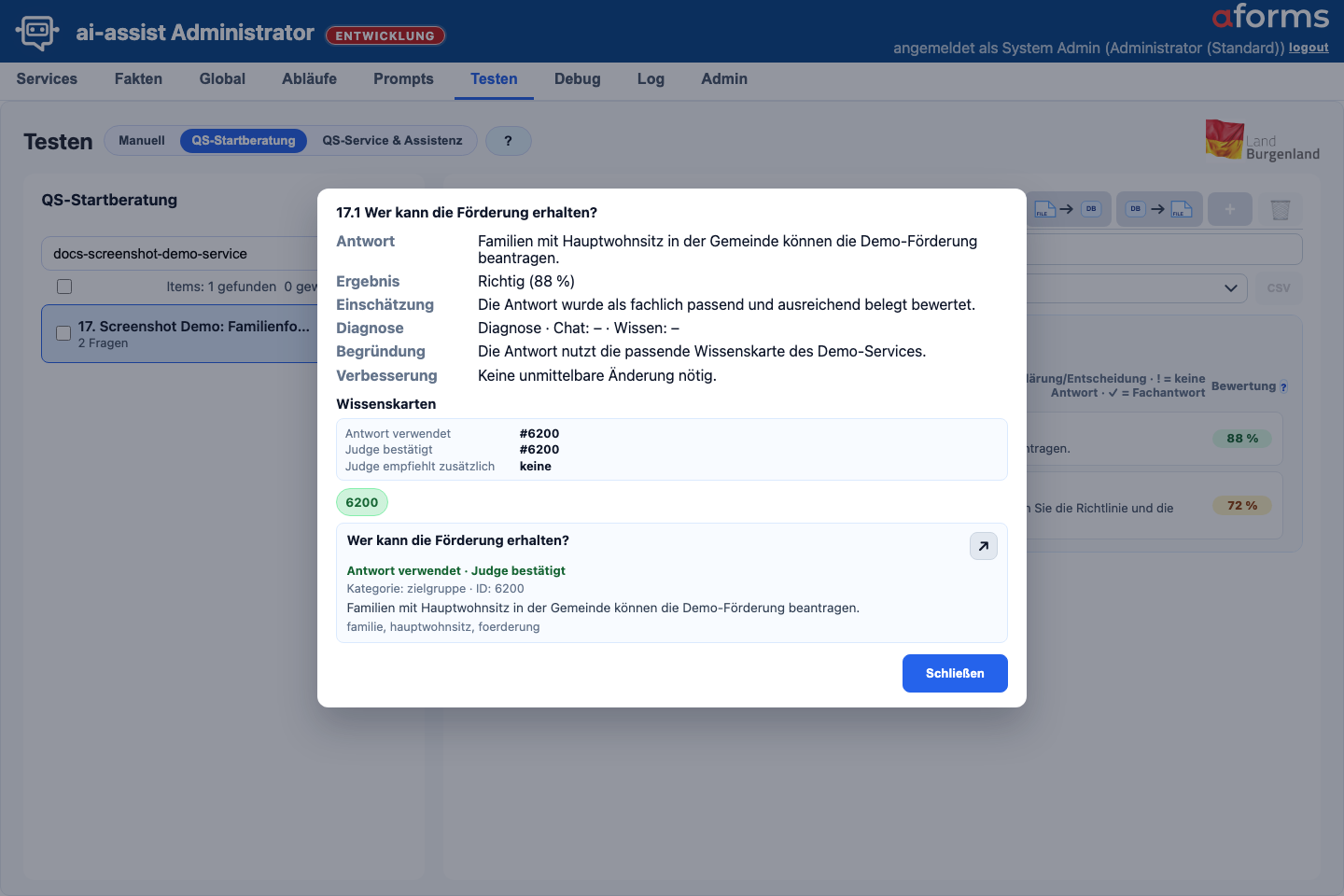
| 1 | Frage | Zeigt, welche QS-Frage bewertet wurde. |
| 2 | Bewertung | Erklärt Antwort, Ergebnis, Einschätzung, Begründung und Verbesserung. |
| 3 | Diagnosehinweise | Zeigt nachvollziehbare Hinweise aus Bewertung und Antwortpipeline, falls vorhanden. |
| 4 | Kartenvergleich | Trennt Kandidaten, Reranker-Auswahl, aspektgenaue Ergänzung, finalen Kontext, tatsächliche Verwendung und Judge-Rollen. |
| 5 | Wissenskarte | Zeigt die fachliche Quelle mit Sprung in den Reiter Fakten. |
| 6 | Schließen | Kehrt zur QS-Fragenliste zurück. |
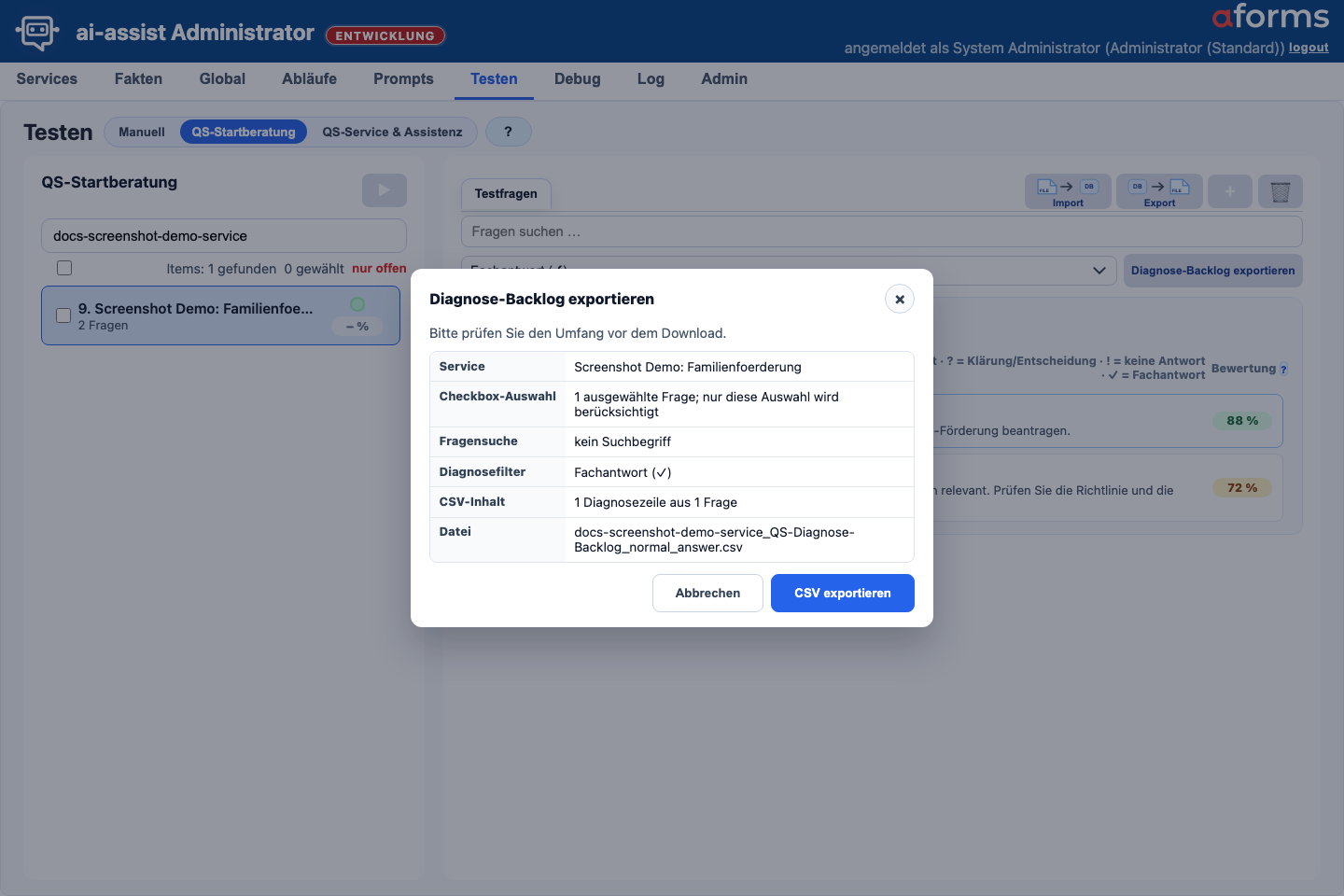 1
2
3
4
5
1
2
3
4
5
| Marker | Element | Bedeutung |
|---|---|---|
| 1 | Checkbox-Auswahl | Bestätigt, dass nur die markierten Fragen berücksichtigt werden. |
| 2 | Suche und Diagnosefilter | Zeigt die zusätzlich wirksamen Einschränkungen. |
| 3 | CSV-Inhalt | Nennt die Anzahl der Diagnosezeilen und betroffenen Fragen. |
| 4 | Datei | Zeigt den vorgesehenen Namen der CSV-Datei. |
| 5 | CSV exportieren | Bestätigt die Zusammenfassung und startet den Download. |
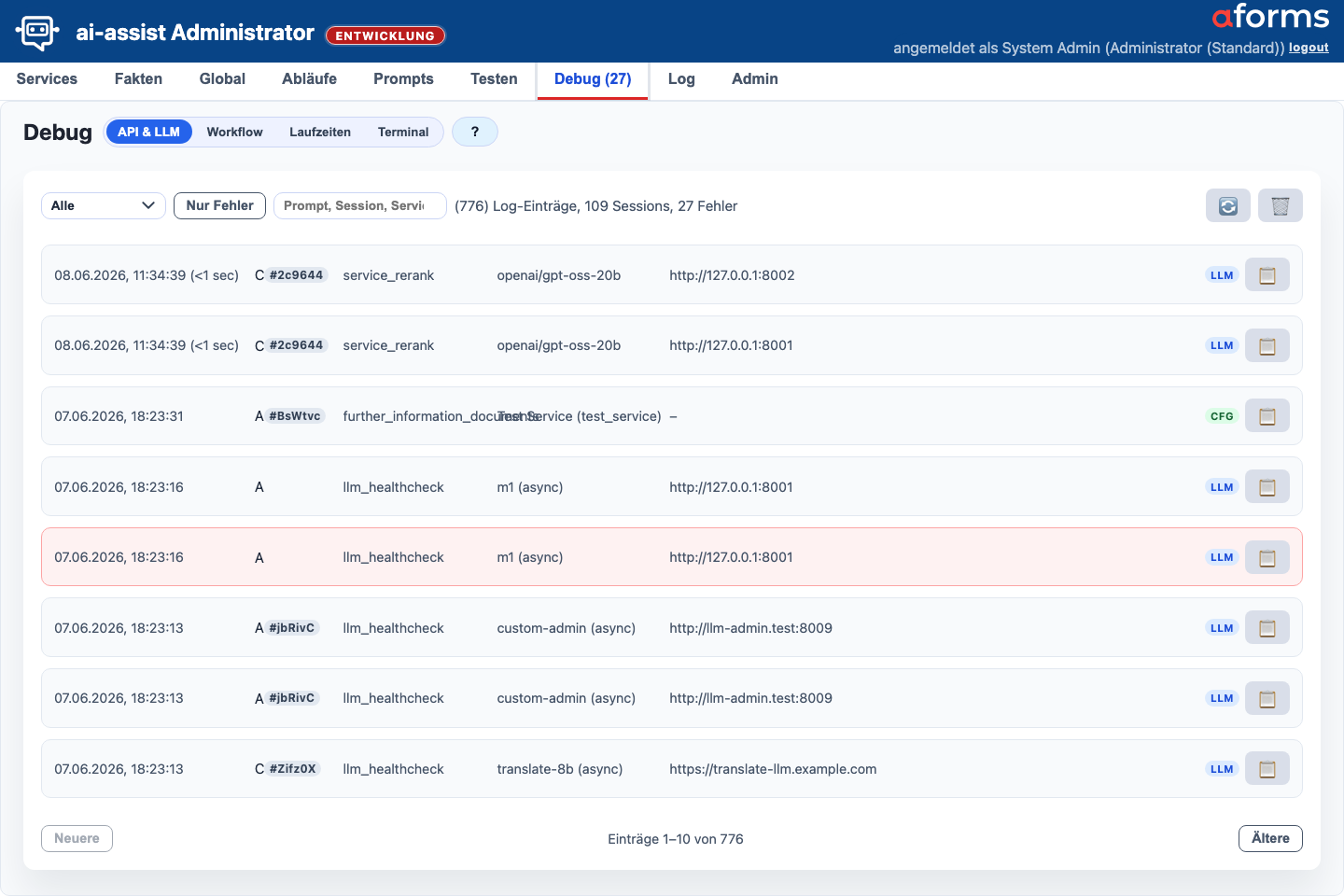 1
2
3
4
1
2
3
4
| Marker | Element | Bedeutung |
|---|---|---|
| 1 | API & LLM | Zeigt technische Kommunikation und Modellaufrufe. |
| 2 | Filterleiste | Grenzt Logtyp, Fehlerstatus und Suchtext ein. |
| 3 | Ereignisliste | Wählt ein Debug-Ereignis aus. |
| 4 | Details | Zeigt strukturierte Payloads, Fehler und Kontext. |
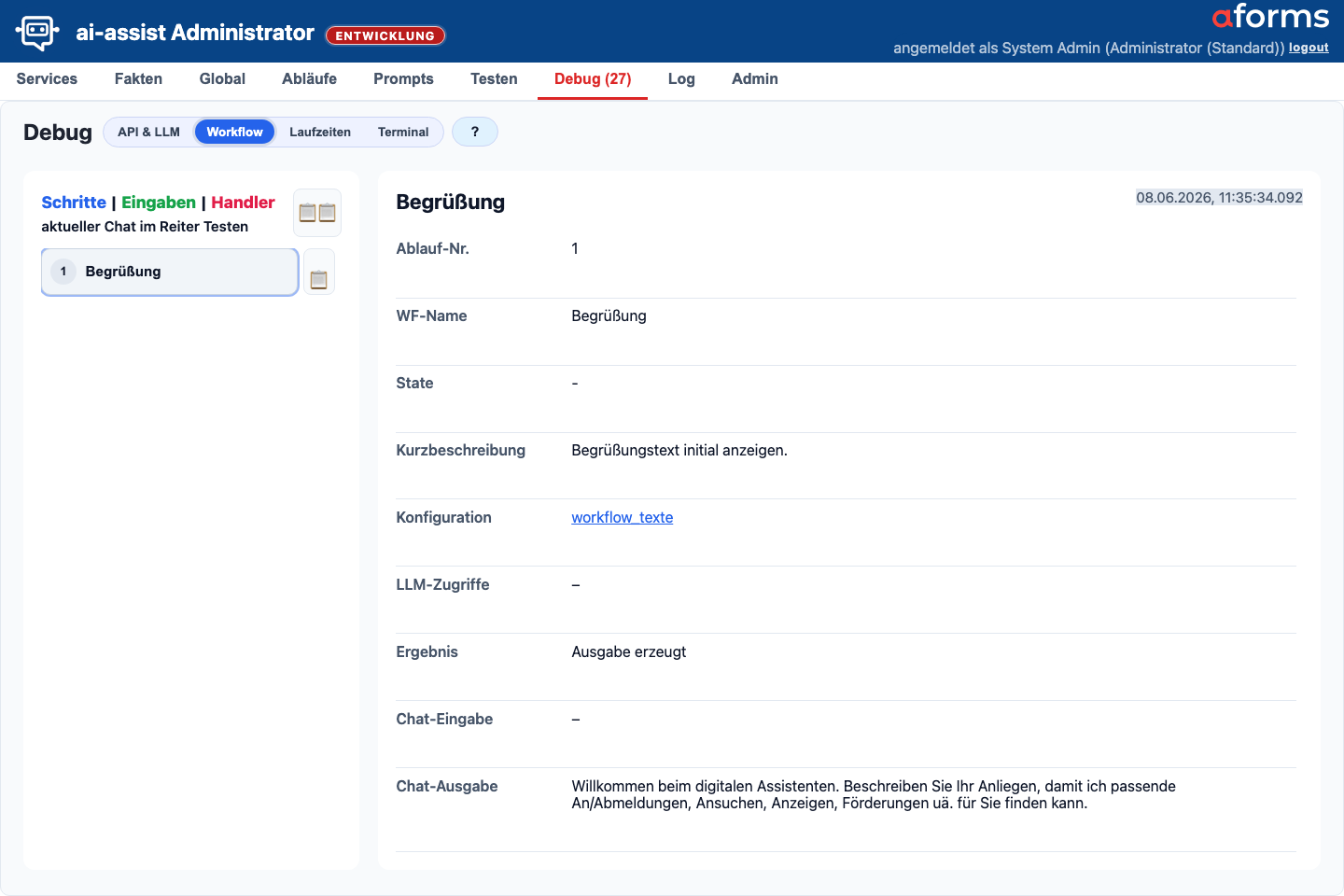 1
2
3
1
2
3
| Marker | Element | Bedeutung |
|---|---|---|
| 1 | Workflow | Wechselt zur Ablaufdiagnose. |
| 2 | Session- oder Schrittliste | Zeigt die relevante Chat- oder Ablaufspur. |
| 3 | Zustandsdetails | Erklärt aktiven Schritt, Handler, Fakten und Servicebezug. |
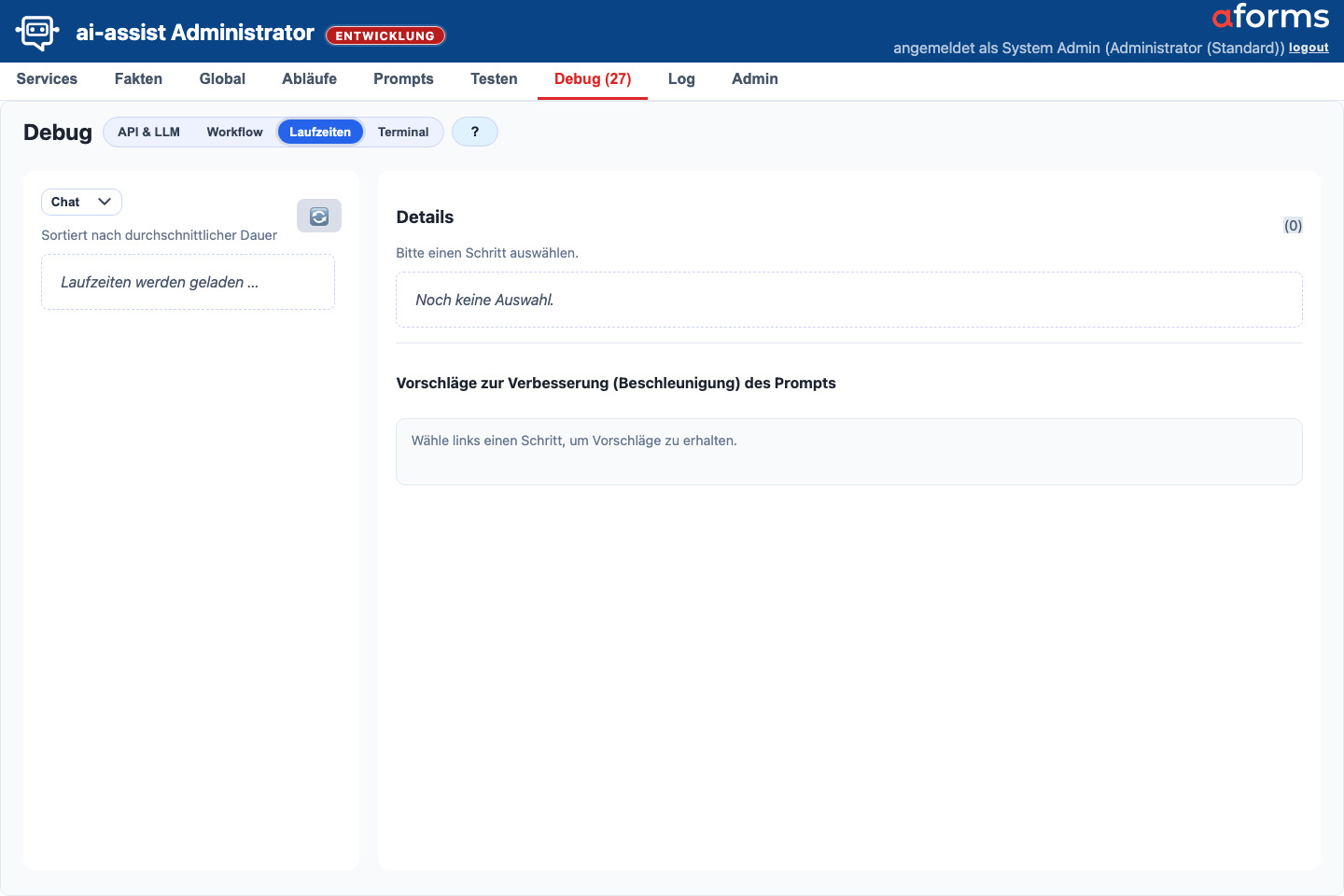 1
2
3
1
2
3
| Marker | Element | Bedeutung |
|---|---|---|
| 1 | Laufzeiten | Zeigt Performance- und Timingdaten. |
| 2 | Filter | Schränkt Zeitraum und Ereignistyp ein. |
| 3 | Messwerte | Hilft, langsame Schritte oder externe Aufrufe einzugrenzen. |
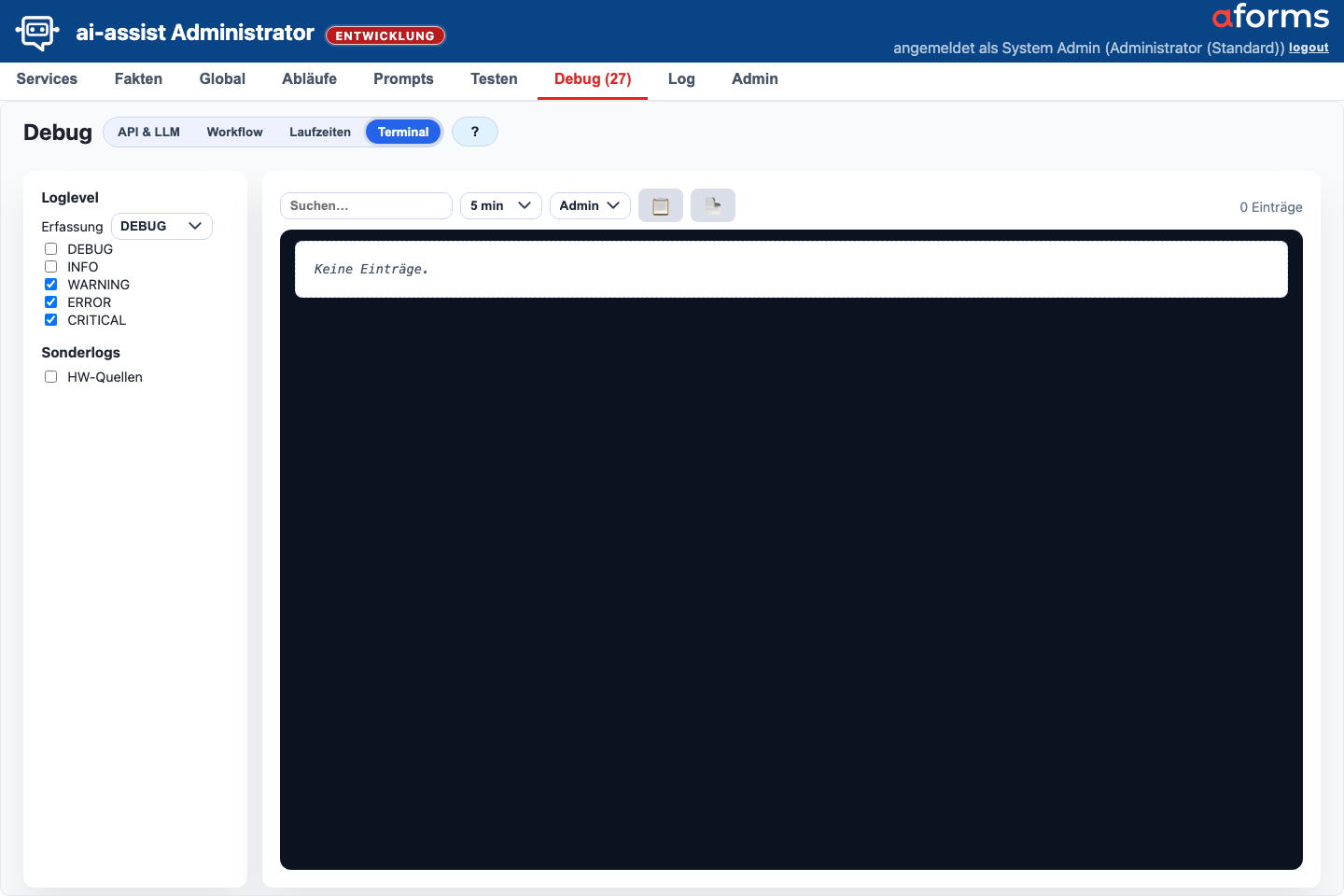 1
2
3
1
2
3
| Marker | Element | Bedeutung |
|---|---|---|
| 1 | Terminal | Öffnet den besonders geschützten Diagnosebereich. |
| 2 | Filter und Erfassung | Steuert Quelle, Zeitraum, Loglevel und Sonderlogs. |
| 3 | Logausgabe | Zeigt aktuelle serverseitige Meldungen und kopierbare Ausschnitte. |
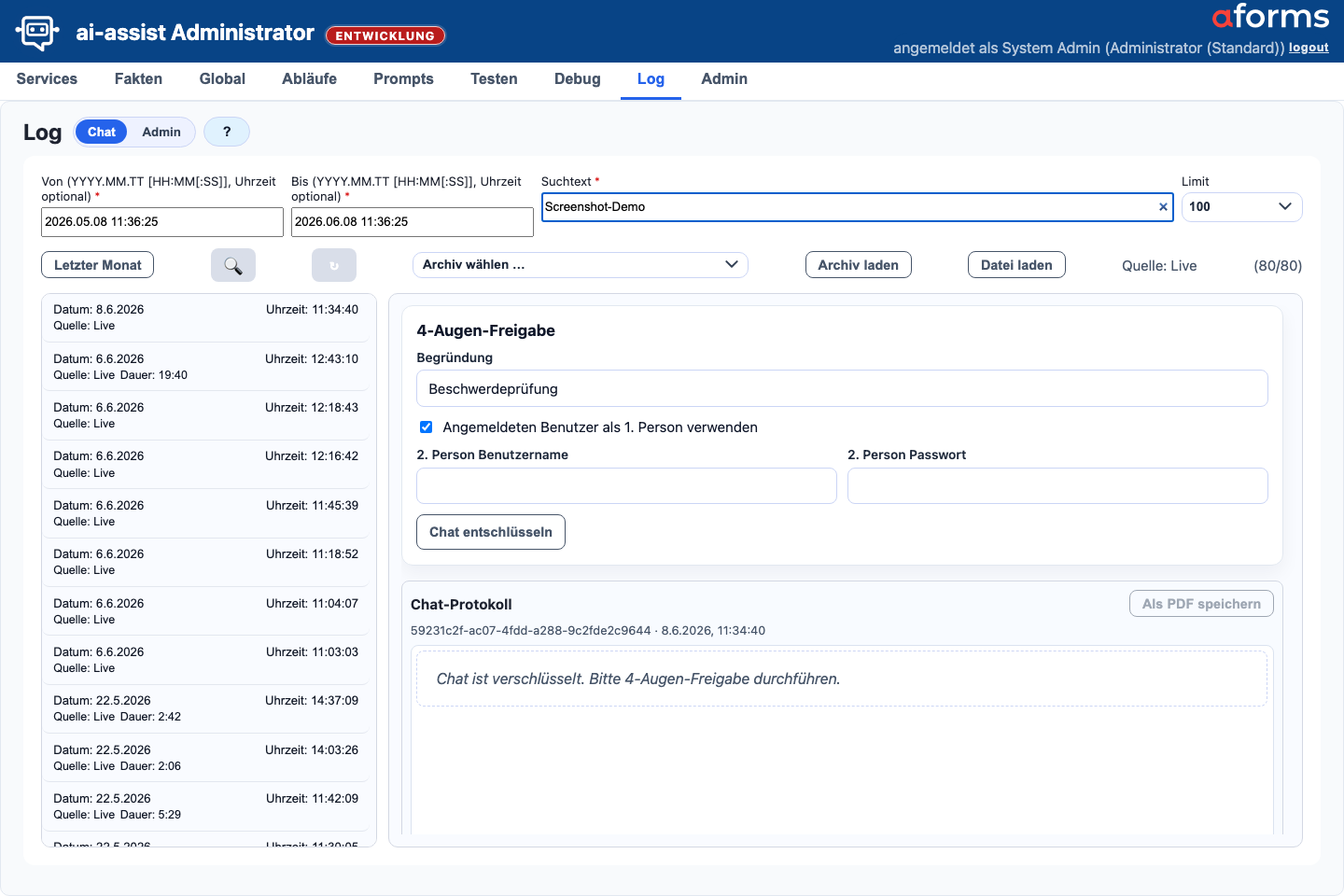 1
2
3
4
5
1
2
3
4
5
| Marker | Element | Bedeutung |
|---|---|---|
| 1 | Chatlogs | Historische Bürgerchat-Sessions suchen und prüfen. |
| 2 | Such- und Filterleiste | Grenzt Zeitraum, Text und Status ein. |
| 3 | Trefferliste | Wählt eine Session für Details. |
| 4 | Detail- und Klartextbereich | Zeigt Inhalt erst nach zulässiger Freigabe. |
| 5 | Freigabe und Export | Steuert Vier-Augen-Prüfung, PDF und Archivierung. |
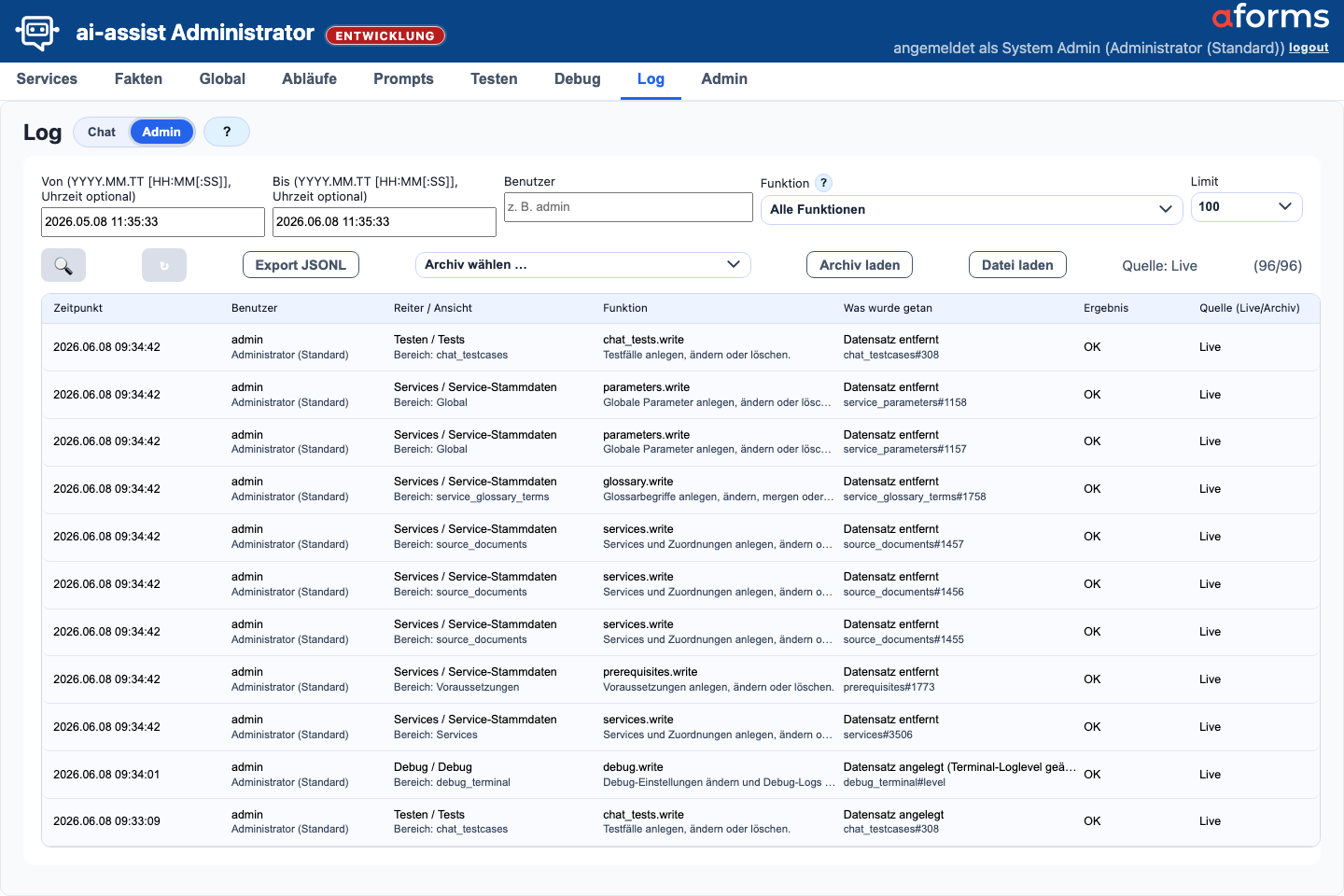 1
2
3
4
1
2
3
4
| Marker | Element | Bedeutung |
|---|---|---|
| 1 | Admin-Audit | Zeigt administrative Aktionen. |
| 2 | Auditfilter | Grenzt Benutzer, Aktion, Objekt oder Zeitraum ein. |
| 3 | Ereignisliste | Wählt ein Auditereignis. |
| 4 | Details | Dokumentiert Objekt, Aktion, Zeitpunkt und Zusatzdaten. |
Administration
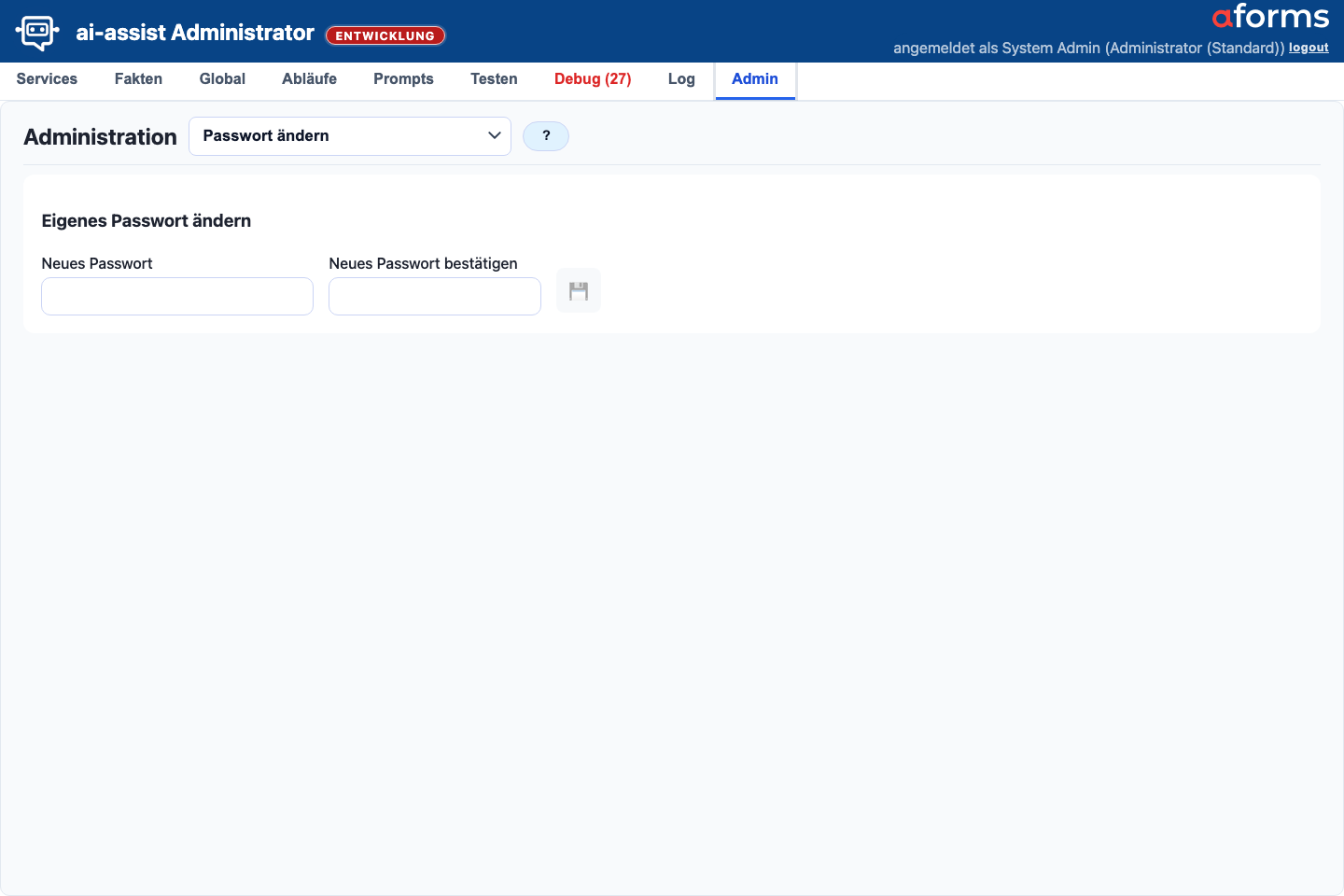 1
2
3
1
2
3
| Marker | Element | Bedeutung |
|---|---|---|
| 1 | Admin-Sichtauswahl | Wählt den Teilbereich Passwort ändern. |
| 2 | Passwortfelder | Erfassen neues Passwort und Wiederholung. |
| 3 | Speichern | Übernimmt die Änderung nach Validierung. |
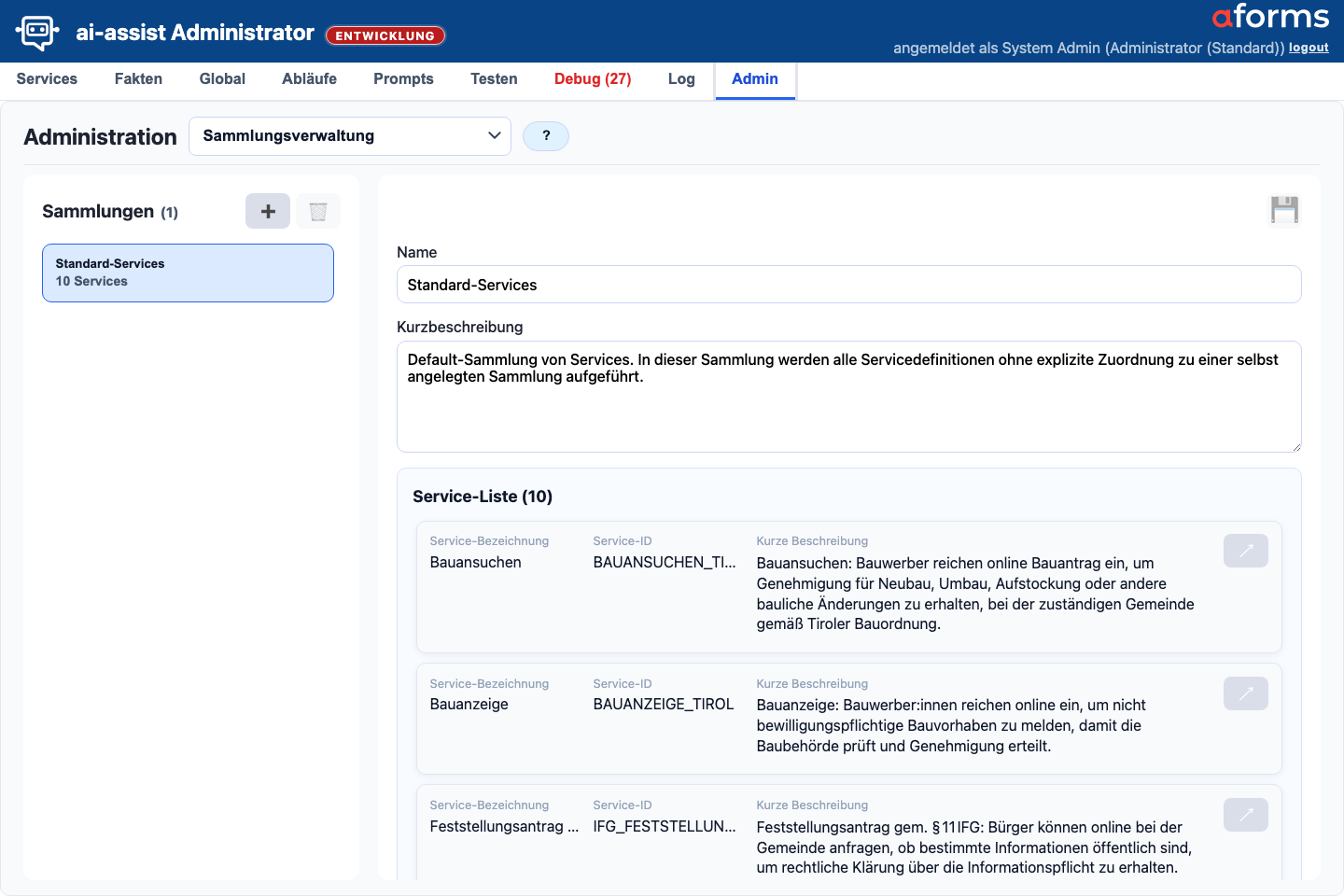 1
2
3
4
1
2
3
4
| Marker | Element | Bedeutung |
|---|---|---|
| 1 | Sammlungen | Öffnet die Verwaltung von Service-Sammlungen. |
| 2 | Sammlungsliste | Wählt eine Sammlung. |
| 3 | Detailformular | Pflegt Name und Kurzbeschreibung und zeigt die zugeordneten Services. |
| 4 | Aktionen | Speichert, erstellt oder löscht Sammlungen. |
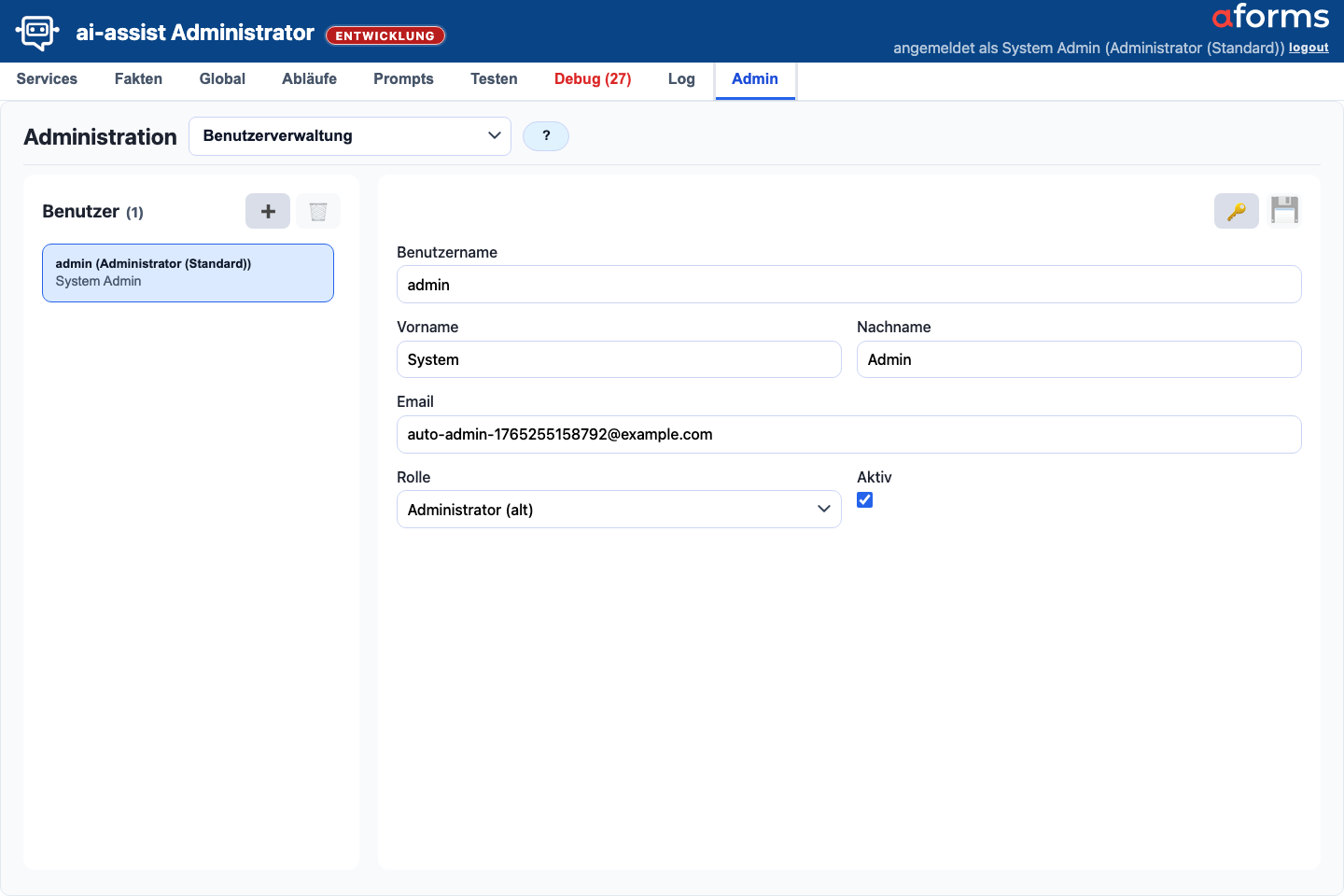 1
2
3
4
1
2
3
4
| Marker | Element | Bedeutung |
|---|---|---|
| 1 | Benutzer | Öffnet Benutzerkonten und Rechtezuordnung. |
| 2 | Benutzerliste | Wählt vorhandene Konten. |
| 3 | Detailbereich | Pflegt Anzeigename, Loginstatus und Rollen. |
| 4 | Aktionen | Speichert, sperrt oder erstellt Benutzer. |
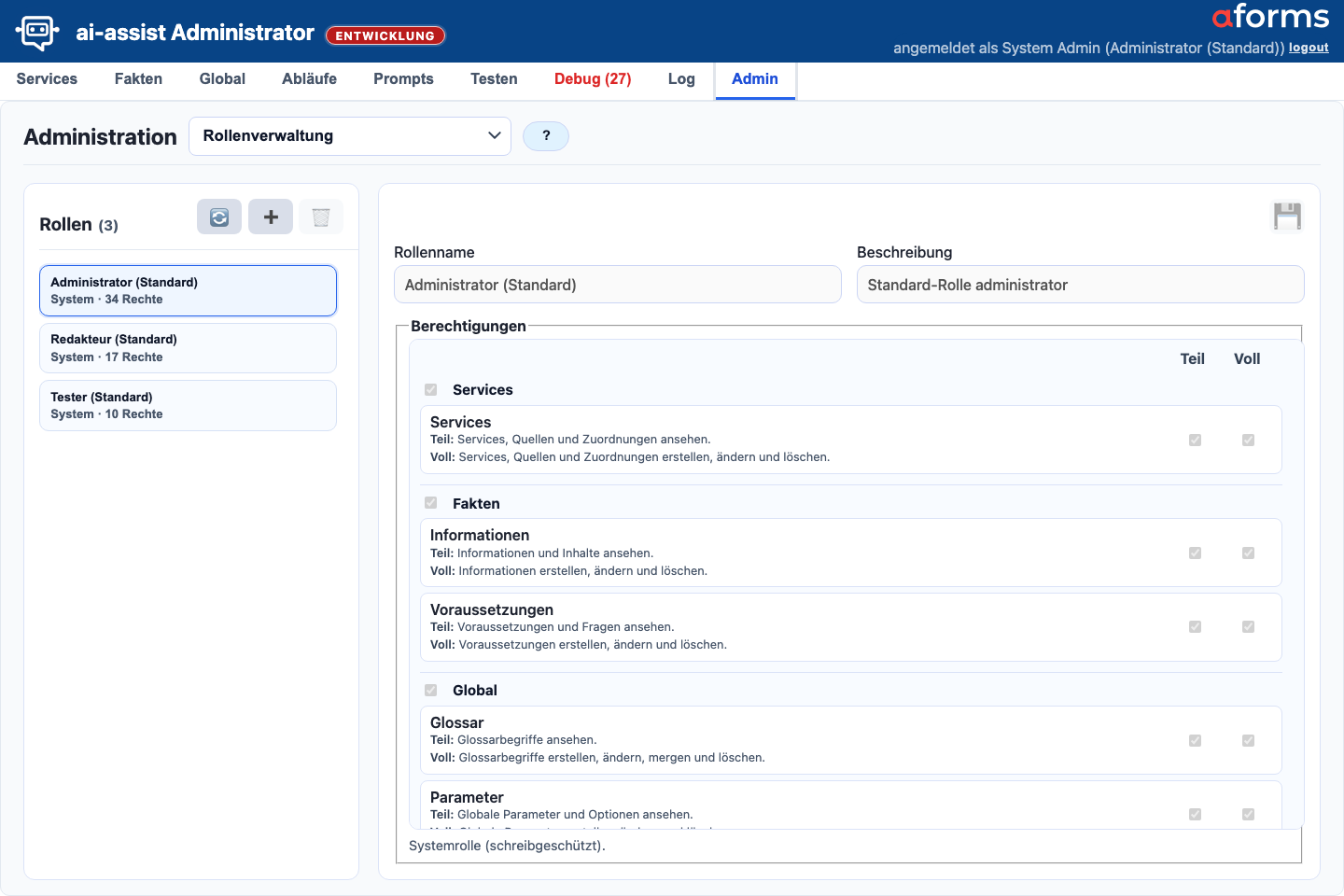 1
2
3
4
1
2
3
4
| Marker | Element | Bedeutung |
|---|---|---|
| 1 | Rollen | Öffnet Rollen und Rechtepakete. |
| 2 | Rollenliste | Wählt eine Rolle zur Bearbeitung. |
| 3 | Rechte-Matrix | Steuert sichtbare Reiter, Ansichten und Aktionen. |
| 4 | Speichern | Übernimmt die Rechteänderung. |
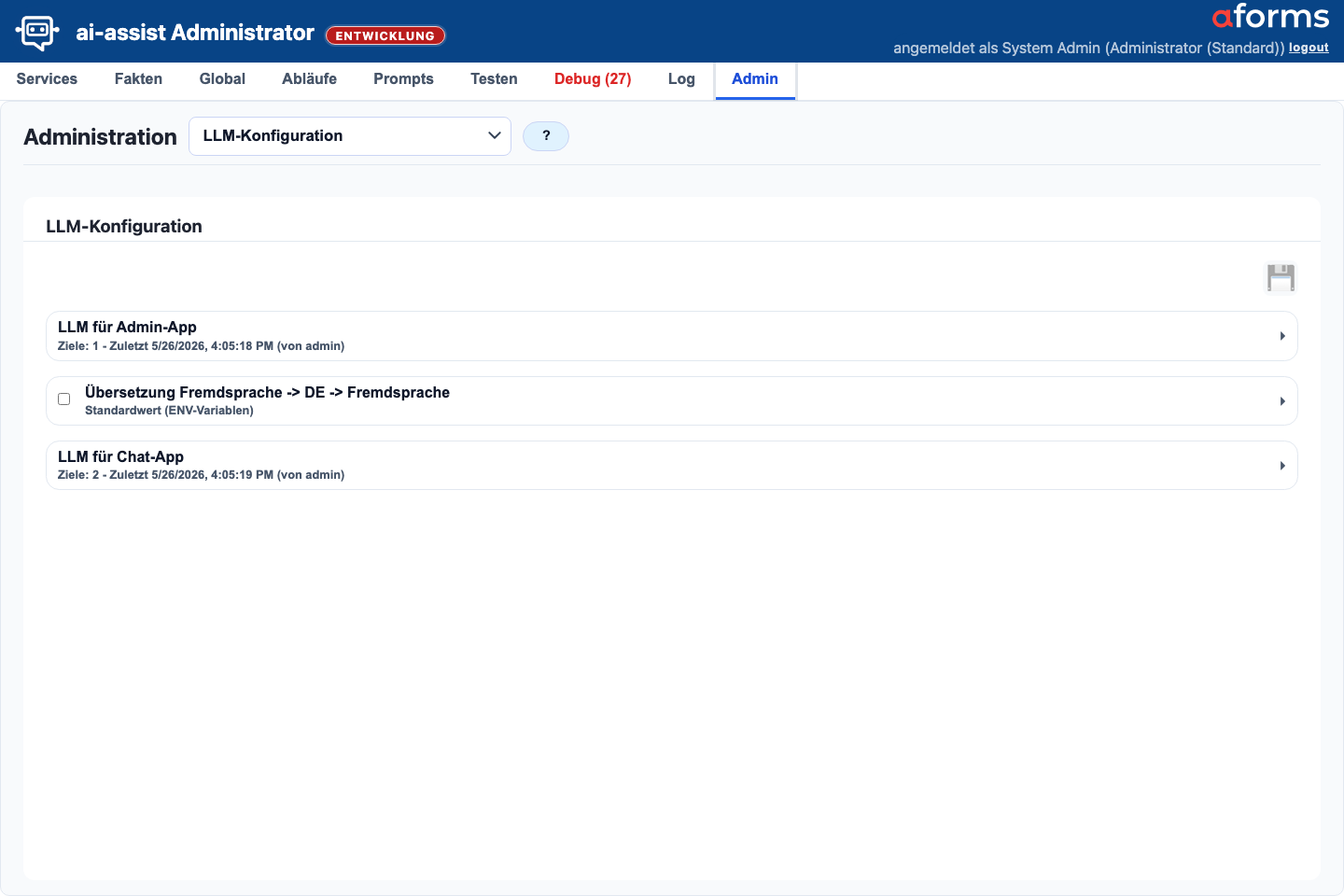 1
2
3
4
5
1
2
3
4
5
| Marker | Element | Bedeutung |
|---|---|---|
| 1 | LLM | Öffnet Modellziele und Providerkonfiguration. |
| 2 | Admin und Chat | Zeigt beide primären Zielbereiche dauerhaft geöffnet; die Übersetzung liegt zugeklappt darunter. |
| 3 | Zielzeile | Pflegt Basis-URL, Modellanzeige, Reasoning-Steuerung und API-Key kompakt in einer Zeile. |
| 4 | Aktiv und Zieltest | Schaltet ein vorbereitetes Ziel in den aktiven Pool und prüft seine Erreichbarkeit. |
| 5 | Speichern | Übernimmt Änderungen aller bearbeiteten Zielbereiche. |
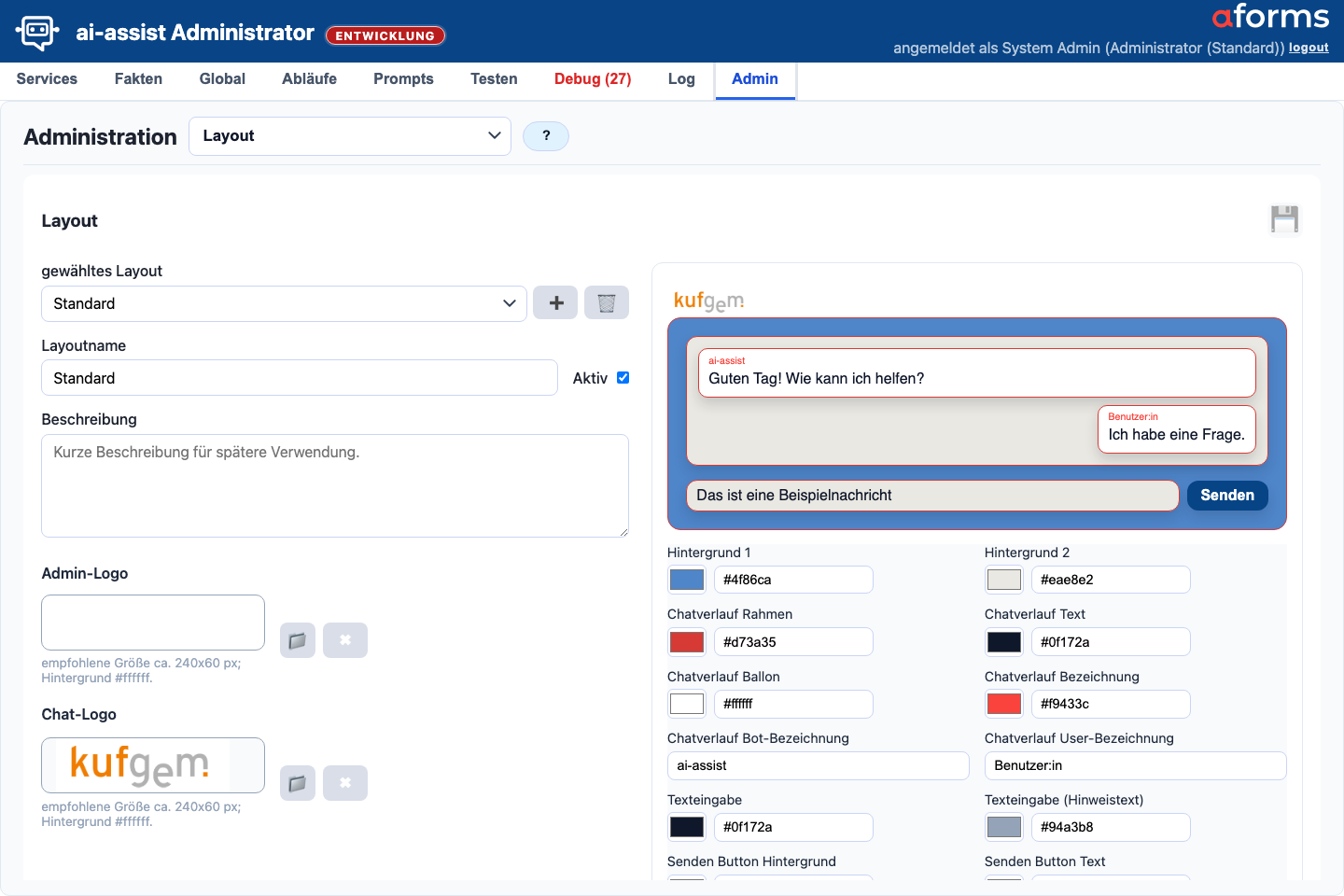 1
2
3
4
1
2
3
4
| Marker | Element | Bedeutung |
|---|---|---|
| 1 | Layout | Öffnet Branding und Chatdarstellung. |
| 2 | Logo und Texte | Pflegt sichtbare Marken- und Kopfbereichsdaten. |
| 3 | Farben und Vorschau | Kontrolliert, wie Änderungen im Chat wirken. |
| 4 | Speichern | Übernimmt die Layoutkonfiguration. |
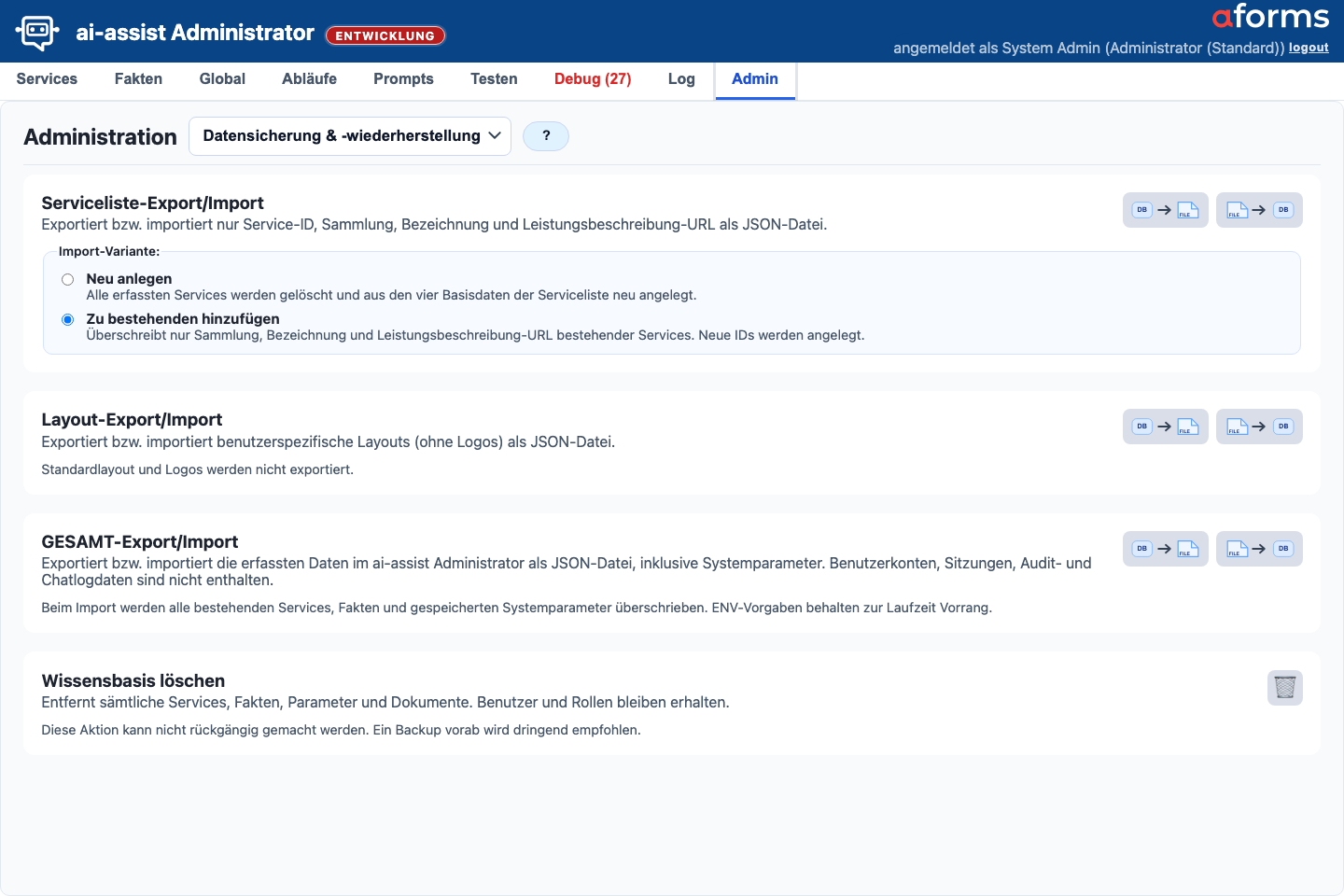 1
2
3
4
1
2
3
4
| Marker | Element | Bedeutung |
|---|---|---|
| 1 | Datensicherung | Öffnet Backup und Restore. |
| 2 | Fachliche Export-/Importbereiche | Serviceliste, Service-Paket und Layout nutzen eigene JSON-Formate und sind kein Gesamt-Restore. |
| 3 | Gesamtsicherungen | Bündelt Einstellungen, automatische Sicherung, sofortigen Export und Import/Restore über Sicherungen anzeigen. |
| 4 | Wissensbasis löschen | Entfernt fachliche Inhalte nach Schutzdialog; vorher eine aktuelle Gesamtsicherung erstellen. |
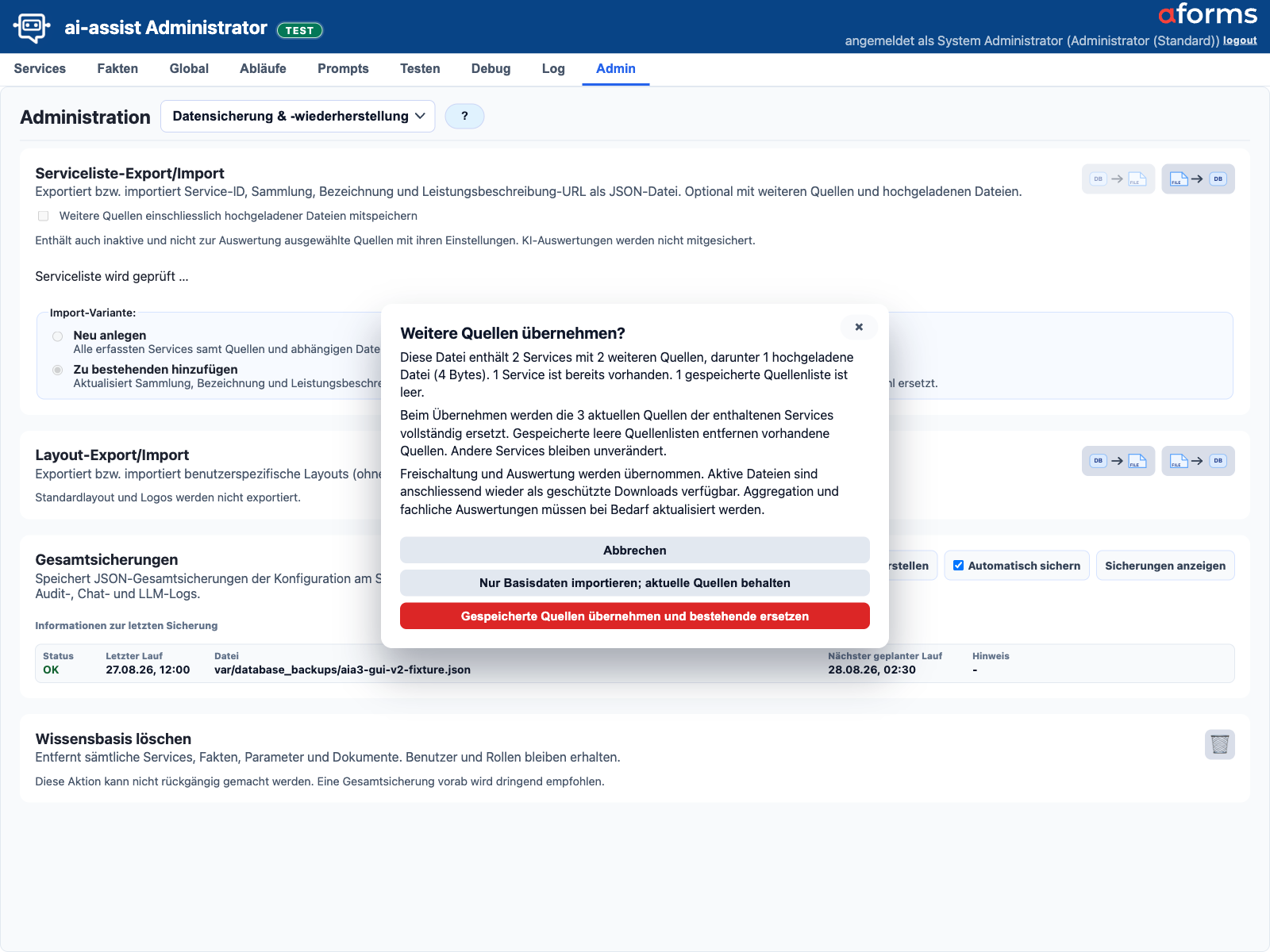
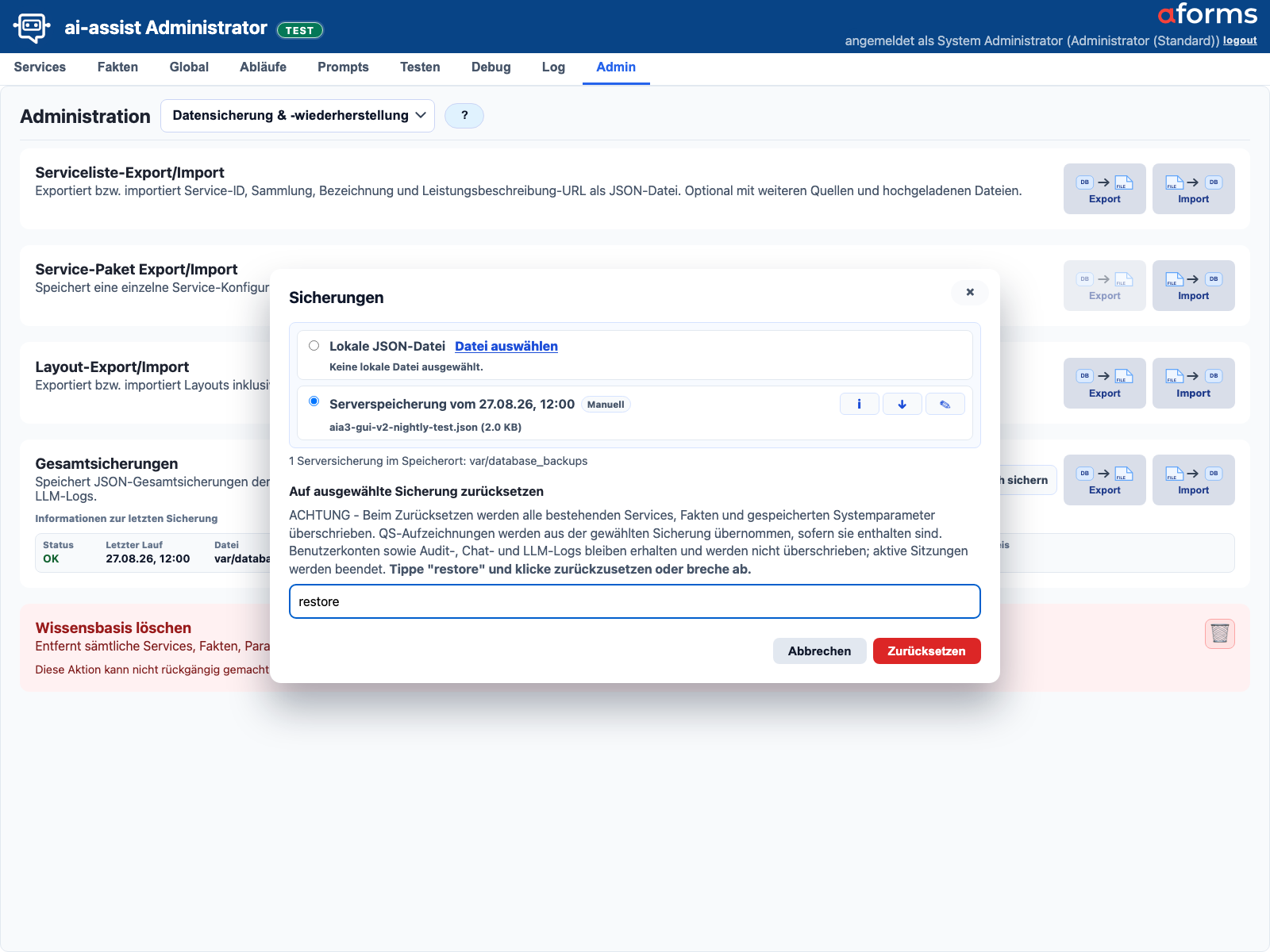 1
2
3
4
1
2
3
4
| Marker | Element | Bedeutung |
|---|---|---|
| 1 | Lokale JSON-Datei | Wählt eine heruntergeladene oder bereitgestellte Gesamtsicherung für Restore aus. |
| 2 | Serversicherung | Wählt eine Sicherung aus dem konfigurierten Server-Speicherort aus; der Badge zeigt den Auslöser. |
| 3 | Listenaktionen | Öffnet Details, lädt die Datei herunter oder startet das Umbenennen. |
| 4 | Zurücksetzen | Restore aus der ausgewählten Server-Sicherung oder einer lokalen JSON-Datei nach Texteingabe restore. |
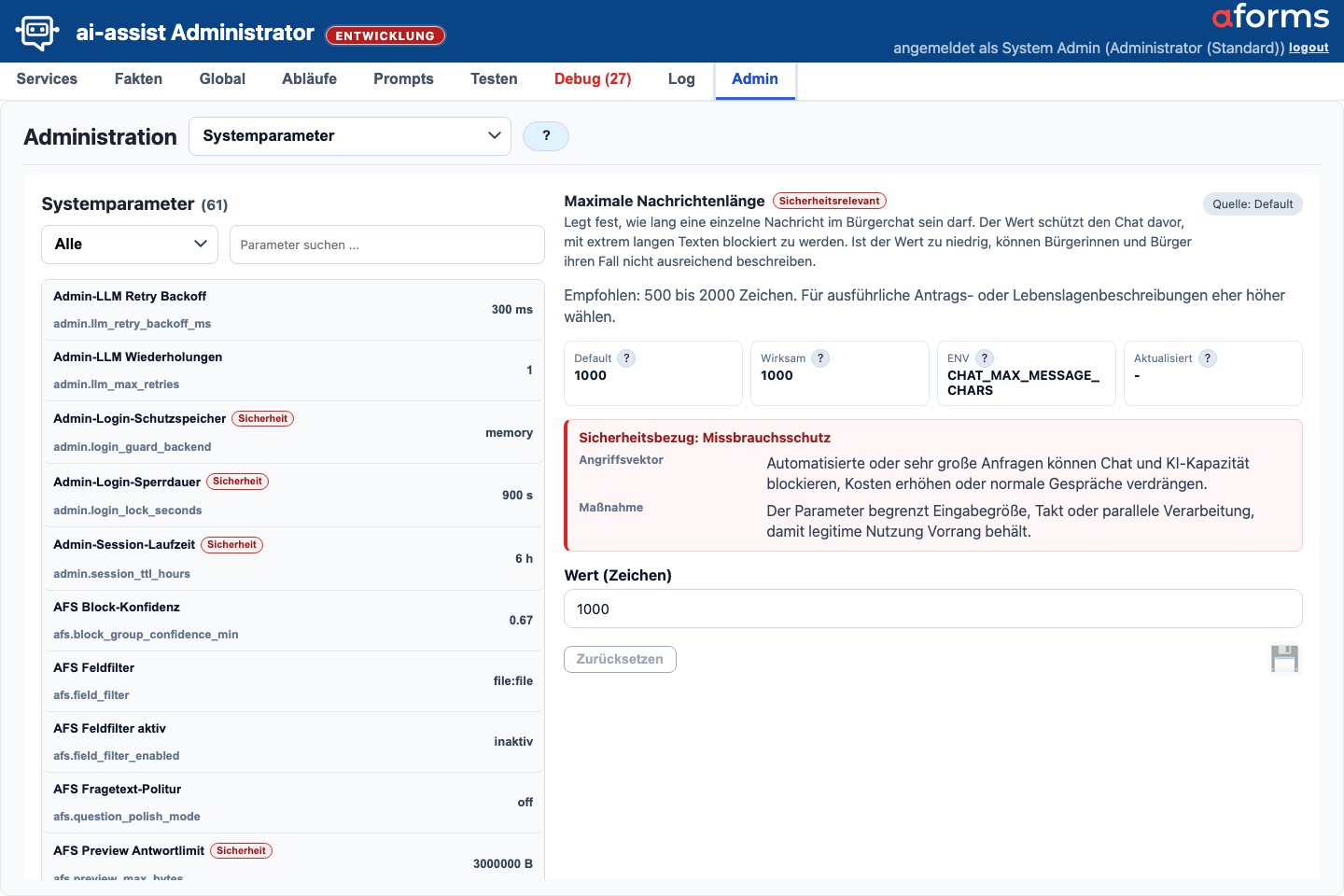 1
2
3
4
1
2
3
4
| Marker | Element | Bedeutung |
|---|---|---|
| 1 | Systemparameter | Öffnet zentrale Laufzeit- und Sicherheitswerte. |
| 2 | Kategorien und Suche | Findet relevante Parameter. |
| 3 | Effektiver Wert | Zeigt Datenbankwert, Umgebungswert und Gültigkeit. |
| 4 | Speichern und prüfen | Übernimmt Änderungen und stößt Prüfungen an. |
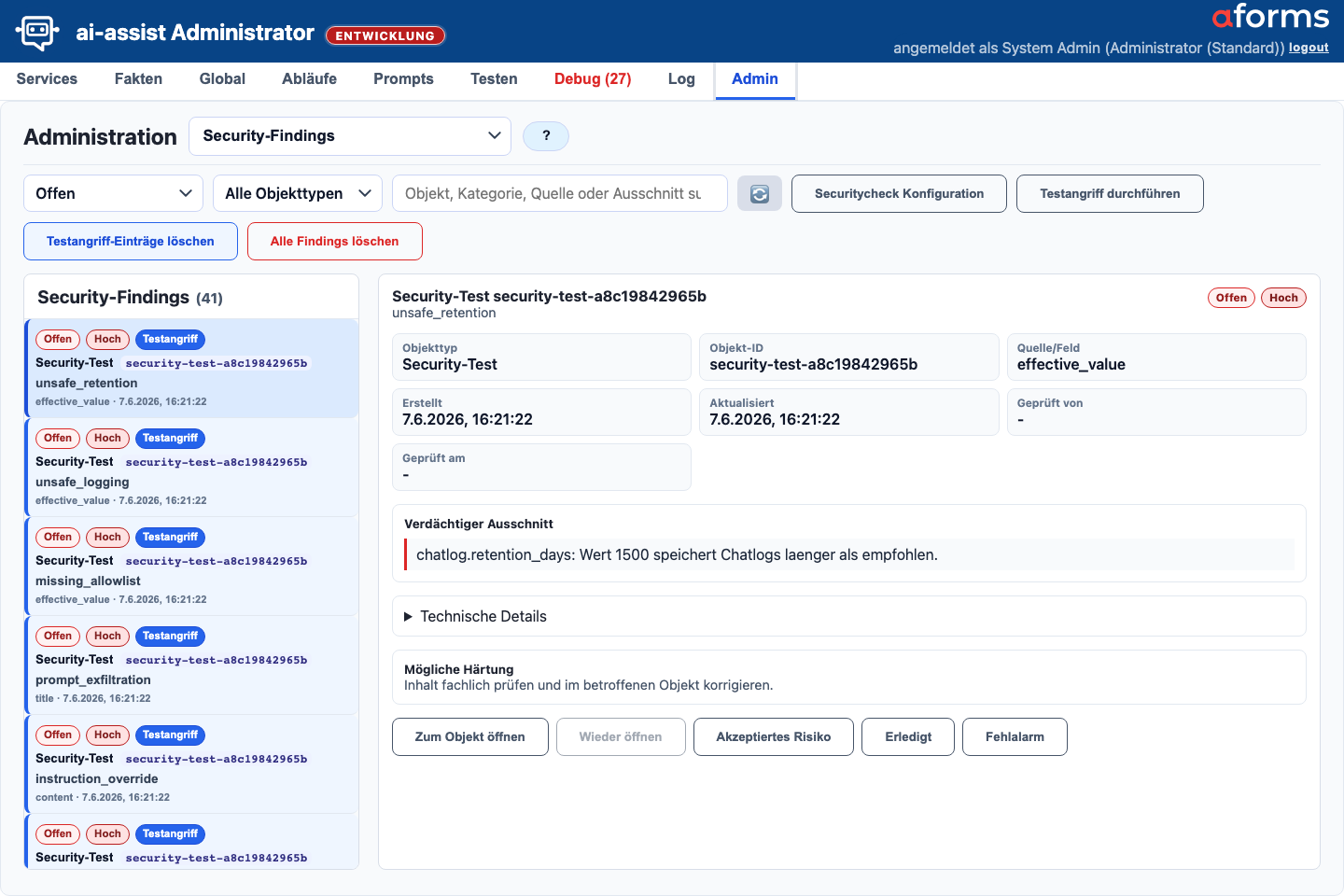 1
2
3
4
5
1
2
3
4
5
| Marker | Element | Bedeutung |
|---|---|---|
| 1 | Security-Findings | Öffnet Sicherheitsbefunde aus Prüfungen. |
| 2 | Filter und Testangriff | Filtert Befunde oder erzeugt Testeinträge. |
| 3 | Finding-Liste | Wählt einen Befund und zeigt Schweregrad. |
| 4 | Detailbereich | Zeigt Objekt, Quelle, Ausschnitt und Empfehlung. |
| 5 | Statusaktionen | Öffnet Objekt, akzeptiert Risiko, erledigt oder meldet Fehlalarm. |
Bürgerchat
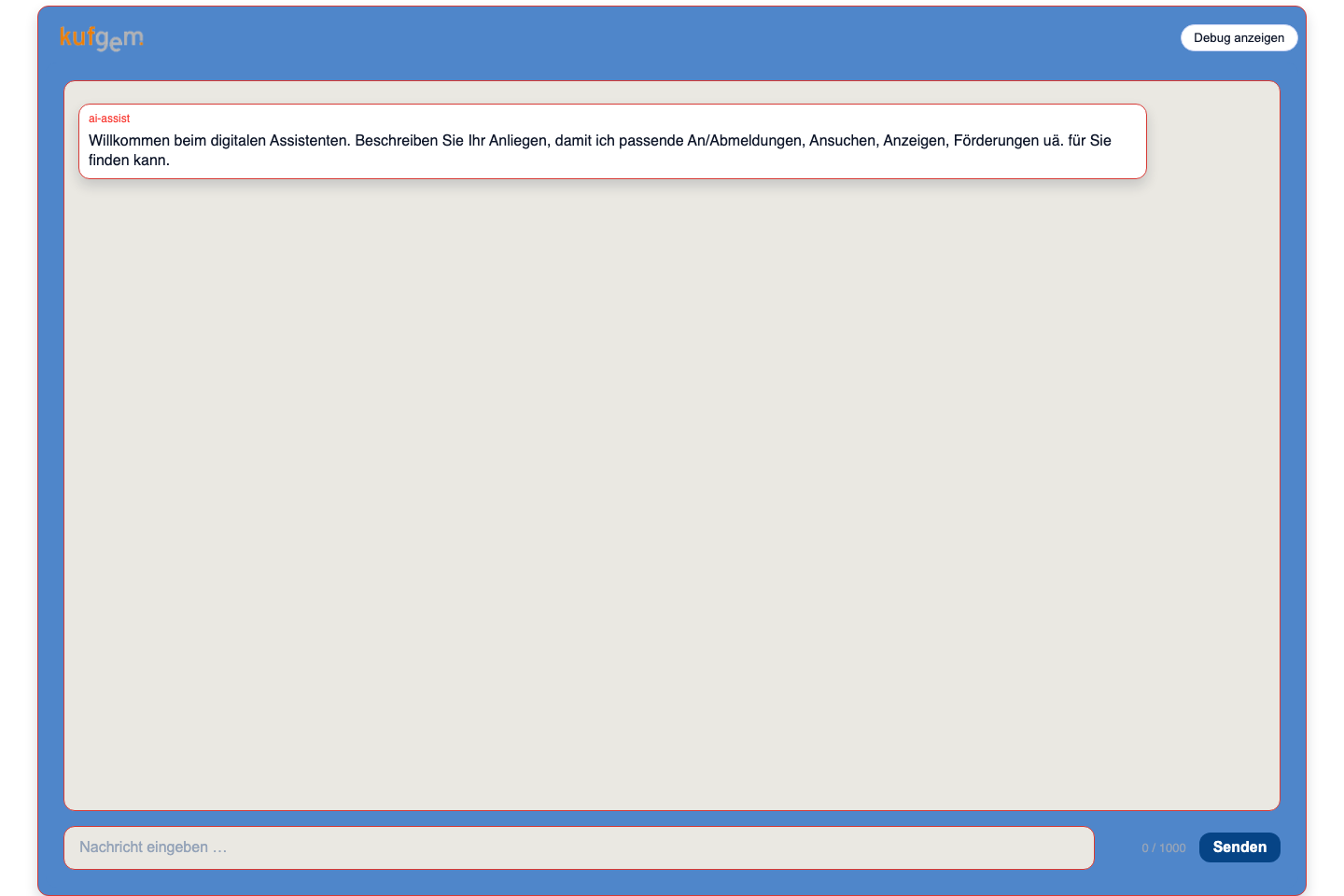 1
2
3
4
1
2
3
4
| Marker | Element | Bedeutung |
|---|---|---|
| 1 | Logo und Branding | Kommt aus den Layout-Einstellungen der Administration. |
| 2 | Begrüßungsnachricht | Erklärt den Einstieg in die Beratung. |
| 3 | Eingabefeld und Senden | Nimmt Anliegen, Antworten und Freitext auf. |
| 4 | Debug anzeigen | Blendet technische Diagnose für berechtigte Testumgebungen ein. |
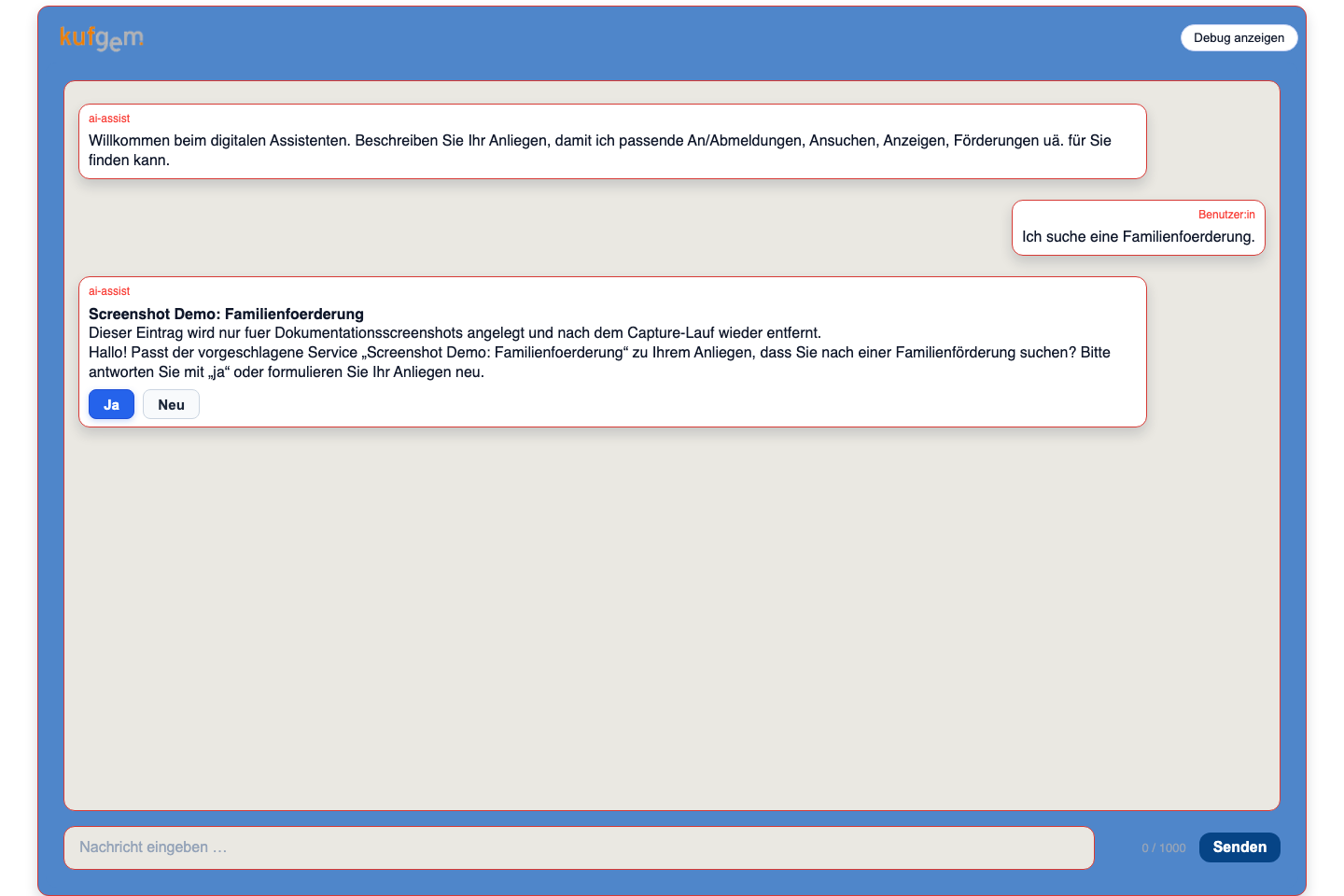 1
2
3
4
1
2
3
4
| Marker | Element | Bedeutung |
|---|---|---|
| 1 | Benutzernachricht | Das Anliegen wird rechts im Chatverlauf dargestellt. |
| 2 | Servicevorschlag | Der Chat nennt den erkannten Service mit Kurzbeschreibung. |
| 3 | Schnellantworten | Bestätigen den Vorschlag oder starten eine neue Suche. |
| 4 | Nächste Eingabe | Weitere Angaben oder Antworten werden unten eingegeben. |
 1
2
3
4
1
2
3
4
| Marker | Element | Bedeutung |
|---|---|---|
| 1 | Chatpanel | Bleibt bedienbar, auch wenn Debug sichtbar ist. |
| 2 | Debug ausblenden | Schaltet die Diagnose wieder aus. |
| 3 | Debugspalte | Zeigt Parameter oberhalb der Voraussetzungen. |
| 4 | Antwortpfad | Öffnet an passenden Bot-Antworten die fachliche Ablaufanalyse. |
 1
2
3
1
2
3
| Marker | Element | Bedeutung |
|---|---|---|
| 1 | Branding | Bleibt auch mobil sichtbar. |
| 2 | Chatverlauf | Nutzt die verfügbare Breite für Nachrichten. |
| 3 | Eingabe | Bleibt am unteren Rand erreichbar. |
Spezialdialoge
 1
2
3
1
2
3
| Marker | Element | Bedeutung |
|---|---|---|
| 1 | Dialogtext | Warnt vor einem Wechsel mit offenen Änderungen. |
| 2 | Verwerfen | Wechselt weiter und verwirft lokale Änderungen. |
| 3 | Ja, speichern | Speichert zuerst und setzt danach den Wechsel fort. |
 1
2
3
4
1
2
3
4
| Marker | Element | Bedeutung |
|---|---|---|
| 1 | Overlay-Titel | Zeigt, dass die Parametersuche geöffnet ist. |
| 2 | Suchfeld | Findet Parameter über ID, Alias oder Beschreibung. |
| 3 | Trefferliste | Vergleicht mögliche Parameterkandidaten. |
| 4 | Übernehmen | Ordnet den ausgewählten Parameter der Voraussetzung zu. |
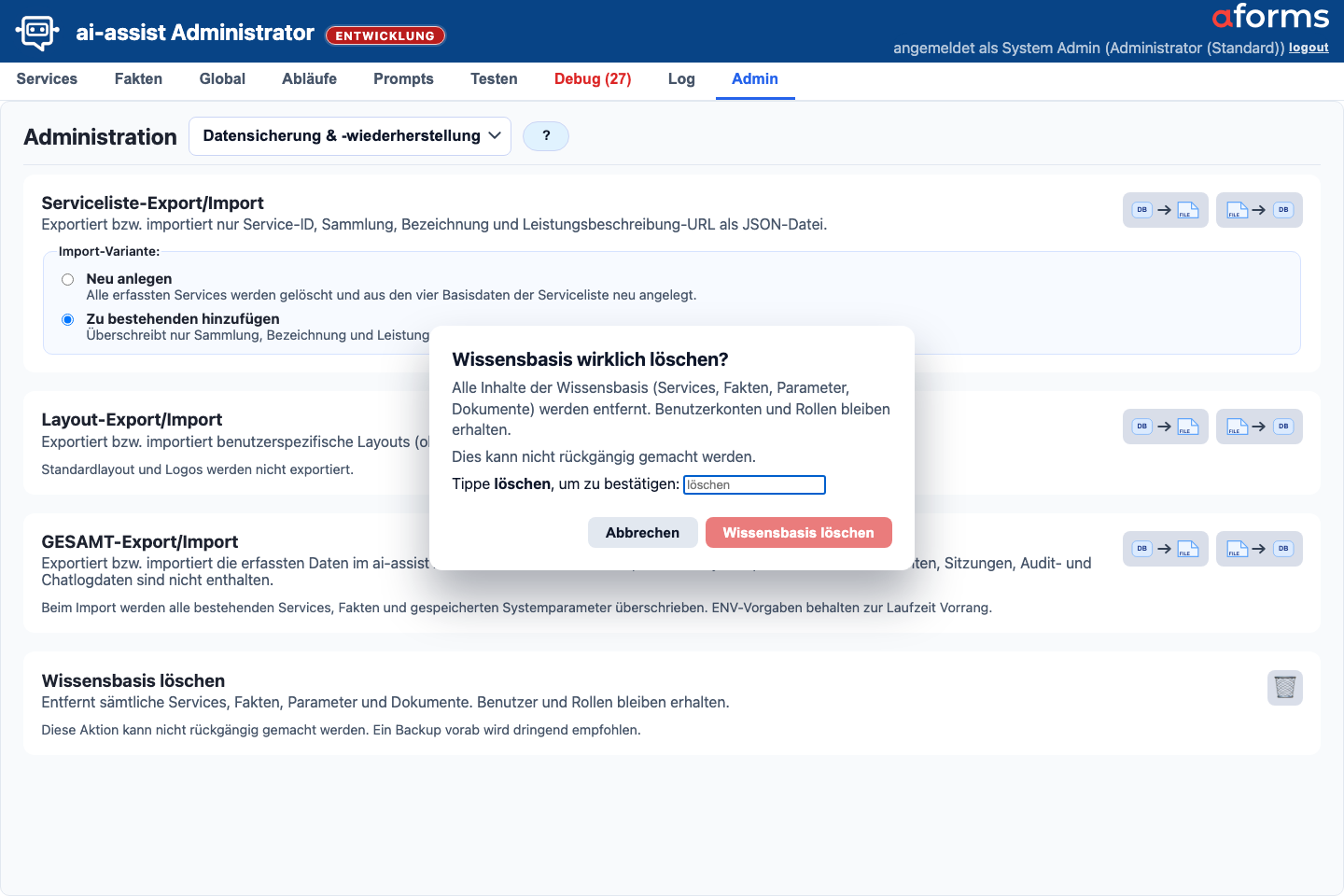 1
2
3
1
2
3
| Marker | Element | Bedeutung |
|---|---|---|
| 1 | Warnhinweis | Beschreibt die Auswirkung der Löschaktion. |
| 2 | Abbrechen | Schließt den Dialog ohne Änderung. |
| 3 | Löschen bestätigen | Führt die riskante Aktion aus. |
Erstellung und Pflege
- Die aktuellen Screenshots liegen unter
docs/benutzerdoku/assets/screenshots/. - Der reproduzierbare Capture-Lauf wird mit
node scripts/capture-benutzerdoku-screenshots.mjsgestartet, wenn Admin und Chat lokal laufen. Gezielte Läufe sind überDOC_SCREENSHOT_SCOPE=services,facts,globaloderqualitymöglich. - Das Skript legt Demo-Daten an, fotografiert die Masken und entfernt die Demo-Daten anschließend wieder.
- Nach UI-Änderungen sind betroffene Abbildungen und Markerpositionen gemeinsam zu prüfen.
- Für eigene Detailabbildungen von Datei-Upload-Widget, Service-Auswahlwidget oder Chat-AFS-Split-Screen werden gezielte Demo-Sessions benötigt; die Bedienlogik ist in den jeweiligen Fachseiten beschrieben.