ai-assist Benutzerhandbuch
Global
Der Reiter Global bündelt Parameter und Glossar. Beide Sichten wirken serviceübergreifend und beeinflussen Fragen, Regeln, Erklärungen und Tests.
Was Sie hier erledigen
 1
2
3
4
5
1
2
3
4
5
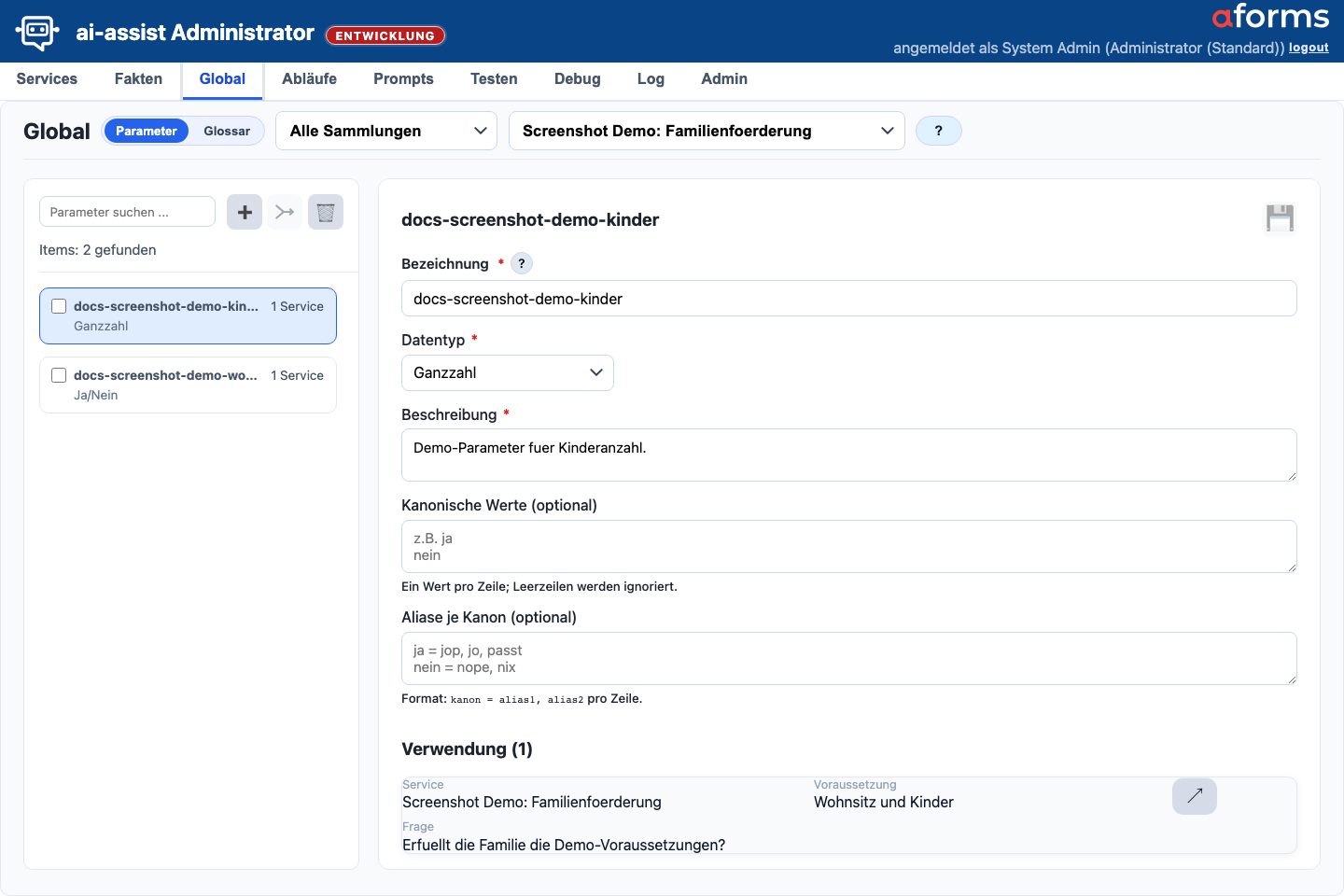
| Marker | Element | Bedeutung |
|---|---|---|
| 1 | Parameter-Sicht | Zeigt wiederverwendbare fachliche Werte. |
| 2 | Parameterliste | Filtert, markiert und öffnet Parameter über ihre kanonische ID. |
| 3 | Detailformular | Pflegt Datentyp, Beschreibung, Alias und Optionen. |
| 4 | Verwendungen | Zeigt, wo ein Parameter in Voraussetzungen genutzt wird. |
| 5 | Export | Lädt markierte oder aktuell sichtbare Parameter als JSON, CSV oder Markdown. |
Abb. G-01 zeigt die Parameteransicht vor der Erklärung der Global-Aufgaben. Links wählen Sie Parameter, rechts pflegen Sie Datentyp, Beschreibung, Aliase und Verwendungen.
- Parameter für Fragen, Regeln und AFS-nahe Logik pflegen.
- Glossarbegriffe und verständliche Erklärungen verwalten.
- Verwendungen nachvollziehen und in Fakten oder Services springen.
- Dubletten durch Merge bereinigen.
Aufbau
- Die Umschaltung Parameter und Glossar wählt die Sicht.
- Sammlung und Service begrenzen den Kontext oder zeigen alle Services.
- Links suchen, markieren und wählen Sie Einträge, rechts bearbeiten Sie Details.
- Die Kopfcheckbox markiert oder entmarkiert alle aktuell sichtbaren Parameter oder Glossarbegriffe.
- Die Zusammenfassung zeigt Trefferzahl und Anzahl selektierter Einträge.
- Die Aktionsbuttons stehen wie bei Fakten > Wissen & Rechnen in der ersten Zeile. Darunter folgen Suche und der gleich große Exportbutton direkt rechts daneben.
- Bei Parametern aktiviert die Mehrfachauswahl den Button Parameter zusammenführen; der Papierkorb löscht die markierten Parameter oder ohne Markierung den aktuell geöffneten Parameter.
- Bei Glossarbegriffen setzt das Status-Select den Status der markierten Begriffe; ohne Markierung wirkt es auf den aktuell geöffneten Begriff.
- Die Kopfzeile bietet den Refresh Wizard und das gemeinsame Wizard & KI-> Protokoll. Beim Start aus Global ist der Wizard auf globale Aufgaben wie Glossar-Begriffe vorausgewählt. Das Protokoll zeigt Wizard-Ergebnisse und manuelle Glossar-KI→-Läufe mit Zeitpunkt und auslösender Person.
- Verwendungslisten zeigen, wo ein Eintrag genutzt wird.
Parameter und Glossar exportieren
- Wählen Sie Sammlung und Service oder lassen Sie Alle Services aktiv.
- Grenzen Sie die Liste bei Bedarf über die Suche ein.
- Markieren Sie gezielt Einträge, wenn nur diese exportiert werden sollen.
- Wählen Sie rechts neben der Suche JSON, CSV oder Markdown.
Wichtig: Markierte Einträge haben immer Vorrang. Ist nichts markiert, enthält die Datei alle aktuell sichtbaren Treffer. So können Sie entweder eine bewusste Auswahl oder das aktuelle Filterergebnis sichern.
- JSON eignet sich für technische Weiterverarbeitung und enthält eine Formatversion.
- CSV eignet sich für Tabellenprogramme.
- Markdown ist für Prüfung, Dokumentation und Weitergabe gut lesbar.
Arbeitsablauf: Parameter bereinigen
- Suchen Sie nach ähnlichen Parameterbezeichnungen.
- Prüfen Sie Datentyp, Beschreibung, kanonische Werte und Aliase.
- Markieren Sie die zusammengehörigen Parameter in der Liste und nutzen Sie Merge nur, wenn die fachliche Bedeutung wirklich identisch ist.
- Prüfen Sie danach die Verwendung in Fakten.
- Führen Sie einen Testdialog aus.
Referenz: Parameterfelder
| Feld | Bedeutung |
|---|---|
| Bezeichnung | fachliche ID des Parameters |
| Datentyp | Text, Ja/Nein, Ganzzahl, Zahl, Datum oder Liste |
| Beschreibung | fachliche Erklärung für Redaktion und Test |
| Kanonische Werte | erlaubte Sollwerte für Auswertung |
| Aliase | alternative Formulierungen, die zugeordnet werden können |
Beispiel: Listenparameter
Für einen Parameter wohnsitz_region mit Datentyp Liste können die kanonischen Werte zeilenweise gepflegt werden:
salzburgoberösterreichtirol
Aliase werden je Kanon geschrieben, zum Beispiel salzburg = sbg, land salzburg. Dadurch kann der Chat unterschiedliche Bürger:innenformulierungen auf denselben fachlichen Wert abbilden.
Beispiel: Format der Parameter-ID
Die Bezeichnung wird automatisch in Kleinbuchstaben normalisiert; Punkte und Leerzeichen werden zu Unterstrichen. Gültig sind nur Kleinbuchstaben, Ziffern und Unterstriche, etwa brutto_einkommen oder anzahl_kinder.
Referenz: Glossar
 1
2
3
4
5
1
2
3
4
5
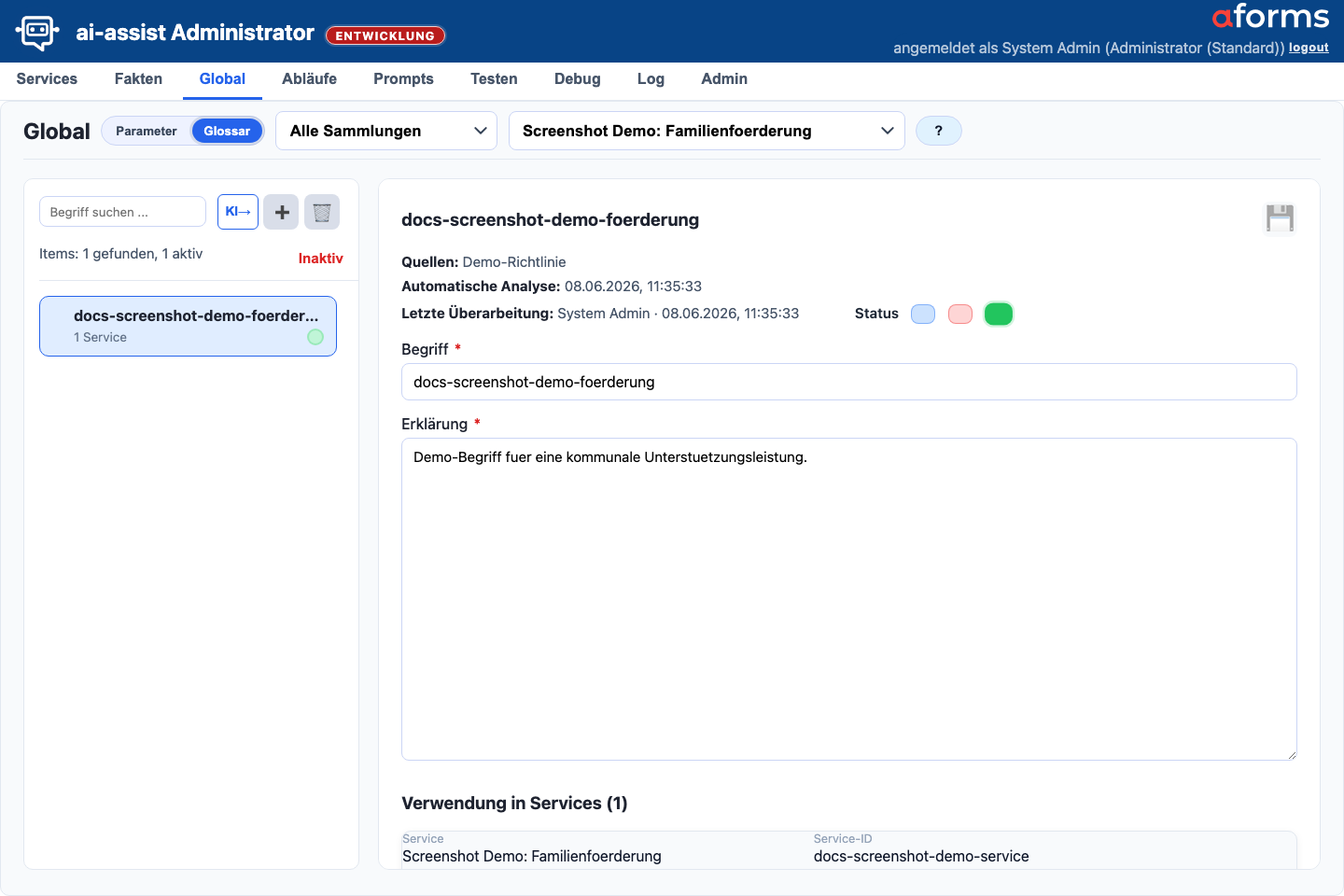
| Marker | Element | Bedeutung |
|---|---|---|
| 1 | Glossar-Sicht | Wechselt von Parametern zu Begriffen. |
| 2 | Begriffsliste | Sucht, markiert und wählt den zu pflegenden Glossareintrag. |
| 3 | Erklärung | Beschreibt den Begriff für Chat und Redaktion. |
| 4 | Status und Aktionen | Steuert Aktivierung, Speichern, Entfernen und gesammelte Statusänderung. |
| 5 | Export | Lädt markierte oder aktuell sichtbare Glossarbegriffe als JSON, CSV oder Markdown. |
Abb. G-02 steht vor der Glossar-Erklärung. Die Ansicht zeigt Listenexport, Begriffsliste, Erklärung, Servicebezug und Statusaktionen.
- Begriff ist das Wort oder die Fachformulierung.
- Erklärung wird für verständliche Antworten genutzt.
- Status steuert, ob der Begriff aktiv im Chat-Kontext genutzt werden darf.
- KI-> kann Begriffe aus Servicequellen vorschlagen. Diese Vorschläge gehören ausschließlich zum ausgewählten Service; aktive Begriffe werden nicht blind überschrieben.
- Ein Begriff kann global und zusätzlich je Service eine eigene Erklärung besitzen. Im ausgewählten Service gilt dessen Variante vor der globalen Erklärung; Varianten anderer Services werden dort nicht verwendet.
- Die Begriffsliste kennzeichnet den Geltungsbereich als Global oder mit dem zugeordneten Service. Aggregierte Quellinformationen werden nur bei einer Servicevariante diesem Service als Quelle zugeschrieben.
- Das Wizard & KI-> Protokoll zeigt den letzten Glossar-Harvest je betroffenem Service; Läufe für alle Services erscheinen unter Global.
- Das Status-Select setzt markierte Begriffe gesammelt auf neu, aktiv oder nicht_aktiv.
- Die Verwendungsanzeige zeigt bei Servicevarianten ihre feste Zuordnung und bei globalen Begriffen die ermittelte Nutzung.
Nutzen Sie die Kopfcheckbox und das Status-Select nur nach enger Suche oder bewusst gewähltem Servicefilter. So vermeiden Sie, dass fachlich ungeprüfte Glossarbegriffe versehentlich in den Chat-Kontext gelangen.
Häufige Probleme
 1
2
3
4
1
2
3
4
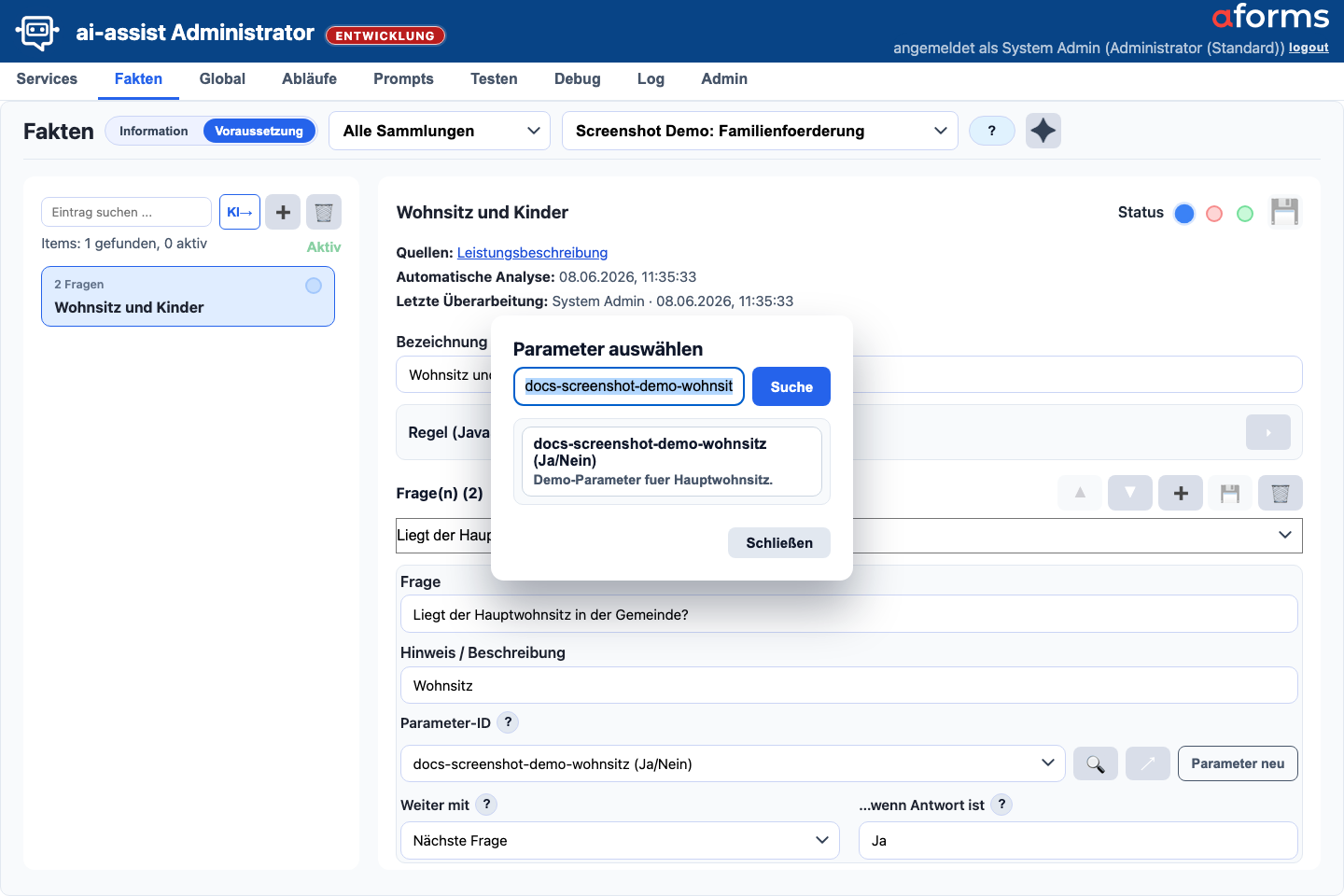
| Marker | Element | Bedeutung |
|---|---|---|
| 1 | Overlay-Titel | Zeigt, dass die Parametersuche geöffnet ist. |
| 2 | Suchfeld | Findet Parameter über ID, Alias oder Beschreibung. |
| 3 | Trefferliste | Vergleicht mögliche Parameterkandidaten. |
| 4 | Übernehmen | Ordnet den ausgewählten Parameter der Voraussetzung zu. |
Abb. X-02 zeigt, wo Parameter bei Voraussetzungen ausgewählt werden. Wenn ähnliche Parameter zu Problemen führen, prüfen Sie zuerst diese Such- und Zuordnungssituation.
- Geänderte Parameter können Voraussetzungen und Tests verändern. Prüfen Sie betroffene Fakten.
- Zu viele ähnliche Parameter machen Regeln instabil. Markieren Sie mehrere Einträge in der Liste und nutzen Sie Parameter zusammenführen nur, wenn Bedeutung und Datentyp zusammenpassen.
- Glossarbegriffe sollten Bürger:innen helfen und keine internen Abkürzungen ohne Erklärung verstärken.